
Skip to content

Allgemein

iPad Nutzung auf rose4charly-App beschränken

Die Praxisdaten und Stempelinformationen anpassen

Wie man einen Workflow anlegt

Wie kann ich eine Schulung für rose4charly (r4c) buchen?

Für Schulungen steht Ihnen ein Online-Buchungsportal zur Verfügung, über das Sie sich selbst einen passenden Termin aussuchen können. Nach dem Erwerb Ihrer r4c-Lizenz erhalten Sie den Buchungslink automatisch im Rahmen des Onboardings.

Möchten Sie sich unabhängig davon einen Schulungs- oder Demo-Termin sichern, wenden Sie sich gerne an unser Support-Team (siehe Support) — wir schicken Ihnen den passenden Buchungslink zu.

r4c zeigt eine Fehlermeldung oder einen Verbindungsfehler an – was kann ich tun?

Gelegentlich kann es bei r4c zu einer kurzen Störung oder einer Fehlermeldung kommen. In den meisten Fällen lässt sich das Problem mit wenigen Schritten selbst beheben:

  1. charly neu starten. Das löst die meisten Fehler beim Start oder beim Öffnen eines Patienten (z. B. „Fehler beim Laden der Initdaten" oder ein Datenfehler beim Ankaufschutz).
  2. Sind mehrere Kolleginnen/Kollegen in der Praxis gleichzeitig betroffen? Dann handelt es sich meist um eine kurze, zentrale Störung, die automatisch behoben wird. Bitte nach ein paar Minuten erneut versuchen und danach charly neu starten.
  3. Betrifft der Fehler nur einen einzelnen Patienten? Bitte die Stammdaten des Patienten bzw. des Rechnungsempfängers prüfen – insbesondere Name, Geburtsdatum und E-Mail-Adresse sollten vollständig und korrekt hinterlegt sein.
  4. Bleibt der Fehler bestehen? Bitte wenden Sie sich an den r4c-Support (siehe Support) und teilen Sie nach Möglichkeit den genauen Fehlertext mit.

Der rose4charly-Streifen wird in charly nicht angezeigt oder verschwindet immer wieder

Das kann unterschiedliche Ursachen haben, je nachdem, ob das Problem an mehreren Arbeitsplätzen gleichzeitig oder nur an einem einzelnen PC auftritt:

  • Der Streifen fehlt an mehreren Arbeitsplätzen oder Standorten gleichzeitig: Rufen Sie in der Praxis im Browser folgende Adresse auf: https://r4cdispatcher.rose.dental/status. Lässt sich diese Seite nicht öffnen, blockiert vermutlich die Firewall Ihrer Praxis die Verbindung. Bitten Sie Ihre IT, die Adresse r4cdispatcher.rose.dental in der Firewall freizugeben. Danach sollte der Streifen wieder erscheinen.
  • Der Streifen ist nach einer Lizenz- oder Arbeitsplatzänderung verschwunden: Löschen Sie die rose4charly-Lizenznummer im charly unter HilfeZusatzlizenzen, starten Sie charly neu und tragen Sie die Lizenznummer anschließend erneut ein. Bei Problemen mit der Lizenz selbst wenden Sie sich bitte an solutio, da die Lizenzverwaltung dort erfolgt.
  • Der Streifen fehlt nur an einem einzelnen PC, an allen anderen Arbeitsplätzen läuft rose4charly normal: Das deutet auf ein lokales Lade- oder Cache-Problem an diesem Arbeitsplatz hin. Bitte melden Sie sich in diesem Fall bei unserem Support, damit wir uns den betroffenen Arbeitsplatz genauer ansehen können.

Hinweis: Auch wenn der Streifen fehlt, funktionieren Online- bzw. Rechenzentrums-Abfragen mitunter trotzdem weiter – das schließt ein Firewall-Problem also nicht automatisch aus.

Mein Virenscanner (z. B. ESET) blockiert rose4charly oder zeigt eine Warnmeldung an

Manche Virenscanner mit Web-Schutz (z. B. ESET Endpoint Antivirus) stufen die Verbindung zu rose4charly fälschlicherweise als verdächtig ein und blockieren sie. Das ist keine echte Bedrohung, sondern eine Fehleinschätzung des Virenscanners.

So beheben Sie es:

  • Fügen Sie die rose-Domain (*.rose.dental) zur Ausnahme-/Whitelist-Liste des Web-Schutzes Ihres Virenscanners hinzu, damit die Verbindung nicht mehr gefiltert wird.
  • Für ESET-Nutzer:innen gibt es eine Anleitung zum Hinzufügen von Adressausnahmen im Web-Schutz: ESET-Hilfe: Adress-Ausnahmeliste konfigurieren (die genauen Schritte können je nach ESET-Version leicht abweichen).
  • Ihre IT-Betreuung oder Ihr IT-Dienstleister kann diese Ausnahme in der Regel direkt einrichten.

Falls die Meldung danach weiterhin auftritt, wenden Sie sich gerne über das Feedback-Formular in r4c oder unter feedback@rose.dental an unseren Support.

Die Rakete (Patientenaufruf) fehlt, lässt sich nicht anklicken oder öffnet keinen Patienten

Die Rakete ist das kleine Raketen-Symbol, mit dem sich ein Patient direkt aus rose im PVS öffnen lässt. Bitte prüfen Sie der Reihe nach folgende Punkte:

  1. Seite neu laden. Das löst das Problem am häufigsten – vor allem, wenn die Rakete plötzlich an mehreren Rechnern gleichzeitig verschwunden ist. In diesem Fall arbeiten wir meist gerade an einer Verbesserung im Hintergrund; nach dem Neuladen (ggf. nach ein paar Minuten warten) ist die Rakete wieder da.
  2. Browser und Erweiterung prüfen. Die Rakete benötigt die Browser-Erweiterung rose-helper, die in Chrome, Edge oder Firefox installiert sein muss. Safari wird derzeit nicht unterstützt. Ist die Erweiterung nicht oder nicht korrekt installiert, fehlt die Rakete. Nach einer (Neu-)Installation die Seite einmal neu laden.
  3. Bei der Ersteinrichtung (charly): Damit die Rakete überhaupt aktiv werden kann, muss im PVS eine kostenfreie Lizenz für die Hallo-charly-Schnittstelle eingetragen sein. Wie das geht, steht im Abschnitt r4c im charly aktivieren.
  4. Rakete ist sichtbar, aber beim Klick öffnet sich kein Patient (oder die Rakete ist rot): Dann läuft meist im PVS ein benötigter Dienst nicht – prüfen Sie z. B., ob im charly das Kassenbuch geöffnet werden kann.
  5. Hilft nichts davon, oder fehlt gleichzeitig mit der Rakete auch die Anzeige anderer Patientendaten: Bitte kontaktieren Sie unseren Support – dann schauen wir gemeinsam auf Ihr System.

Speziell bei EVIDENT: Funktioniert die Rakete mit EVIDENT nicht, prüfen Sie zusätzlich:

  1. EVIDENT-Version: Für die Anbindung an rose wird mindestens EVIDENT-Version 5.90 (Release „1I/2025") benötigt. Bitte aktualisieren Sie EVIDENT gegebenenfalls zuerst.
  2. REST-Server aktivieren: In EVIDENT muss der REST-Server aktiviert sein, damit rose auf die Praxissoftware zugreifen kann. Eine Anleitung mit Screenshot finden Sie direkt in rose, indem Sie auf die Rakete klicken.
  3. Aktuellen rose-helper installieren: Stellen Sie sicher, dass die aktuelle Version des rose-helper-Plugins installiert ist, und laden Sie die rose-Seite einmal neu. Sollte weiterhin ein rotes Fehlerfenster erscheinen, wenden Sie sich an unseren Support.

Ich habe über das Feedback-Formular in r4c eine Nachricht geschickt – wieso fragt rose trotzdem nach, worum es ging?

In manchen Fällen kommt beim Absenden über das Feedback-Formular in r4c nur die Information an, dass eine Rückmeldung abgeschickt wurde – der eigentlich eingegebene Text geht dabei leider verloren. Wenn Ihr Anliegen wichtig ist oder es schnell gehen soll, schicken Sie es am besten zusätzlich per E-Mail an feedback@rose.dental oder rufen Sie uns unter 0241/89437924 an. So stellen Sie sicher, dass Ihre Nachricht mit vollständigem Inhalt bei uns ankommt.

Factoring

EWE und AVA – Anzeige und Status

EWE und/oder AVA verschwunden

Falls Sie einen Patienten aufrufen und Sie sind sich sicher, dass es bei diesem Patienten mal eine AVA und oder eine EWE gegeben hat, diese wird aber nicht richtig angezeigt gibt es dafür vermutlich einen der folgenden Gründe:

  1. Eine AVA wurde nicht über r4c gestartet, sondern über das RZ Portal und der Patient ist in den letzten 24h schonmal in r4c aufgerufen worden. Dann können Sie über die Detailsansicht (aufzurufen über das rose-Logo am rechten Rand von r4c) ein Datenupdate forcieren (Doppelpfeil Button in der Patieneninfo-Ansicht).
  2. Es wurde eine Änderung an den Felder Vorname, Name, Straße, Ort oder Geburtsdatum des Patienten oder des Rechnungsempfängers durchgeführt. Dann ändert sich der Suchschlüssel des Patieten und dann können Daten weder bei rose noch beim RZ gefunden werden.
  3. EWE bzw. AVA steht in den Einstellungen auf manuell. In diesem Modus wird nichts automatisch abgefragt – die Abfrage muss für jeden Patienten von Hand angestoßen werden, sonst bleibt die Anzeige auf „fehlt" stehen, selbst wenn in charly längst alles vorliegt. Prüfen Sie das unter ui.rose.dental/einstellungen#factoring. Steht die Einstellung bereits auf automatisch (oder wurde die manuelle Abfrage ausgelöst) und der Status stimmt weiterhin nicht, wenden Sie sich mit der betroffenen Patienten-ID an den r4c-Support – idealerweise mit einem Screenshot des Status in charly.
  4. Es liegt ein Problem in der Kommunikation mit dem RZ vor. Bitte wenden Sie sich an dern r4c-Support.

Bei allen Patienten wird die AVA als „abgelaufen" angezeigt

Zeigt r4c seit Jahresbeginn bei praktisch jedem Patienten eine abgelaufene AVA an, obwohl vorher alles in Ordnung war, deutet das auf einen Jahreswechsel bei den hinterlegten Such-Stichworten hin, mit denen r4c den EWE/AVA-Status aus charly ausliest. Sind die Stichworte noch auf das alte Jahr eingestellt, erkennt r4c die aktuellen Einträge nicht mehr und zeigt pauschal „abgelaufen" an.

Wenden Sie sich in diesem Fall an den r4c-Support, damit die Stichworte auf das laufende Jahr umgestellt werden – danach passt die Anzeige wieder.

Minderjährig

Falls in der Konfiguration eingestellt ist, dass minderjährige Patienten/Rechnungsempfänger kein RZ nutzen sollen, so wird dies angezeigt:

Minderjährig

Datenfehler

Um eine EWE oder Anfrage anzulegen, müssen die Patientendaten vollständig gefüllt sein. Das heißt es muss ein Rechnungsempfänger gewählt sein, sowie dessen Name, Vorname und Geburtsdatum. Falls dies nicht der Fall können folgende Ansichten gezeigt werden:


Patienten Daten Fehler: RE Name fehltPatienten Daten Fehler: Geburtstag falsch

Abweichender Rechnungs-Empfänger bei volljährigem Patient

Was bedeutet diese Ansicht:

Patient und RE volljährig

Ein volljähriger Patient muss selber als Rechnungsempfänger eingetragen werden. Eine Ausnahme besteht lediglich für volljährige Patienten unter Betreuung (geschäftsunfähig oder beschränkt geschäftsfähig), dann kann per Klick auf Betreuungsfall trotzdem eine EWE erfasst werden.

Eine Fallkonstellation, bei der eine abweichende Person als der volljährige Patient selber als Rechnungsempfänger beim Rechenzentrum angegeben wird, kann ein datenschutz- und abtretungsrechtliches Risiko für die Praxis darstellen. Aus diesem Grund wird dies von r4c ausdrücklich nicht unterstützt.

Um den Patienten über r4c bearbeiten zu können, muss darum bei volljährigen Patienten immer der Patient selber als Rechnungsempfänger eingetragen werden.

Bitte setzen Sie sich mit dem Mandantenbetreuer Ihres Rechenzentrums in Verbindung, um weitere Details oder Rückfragen zu erörtern.

Unser Rechenzentrum hat ein neues EWE-Formular herausgegeben – was müssen wir tun?

In der Regel nichts. Das EWE-Formular (Einwilligungserklärung) ist ein Dokument Ihres Rechenzentrums bzw. Factoringanbieters. Sobald das Rechenzentrum eine neue oder geänderte Fassung bereitstellt – auch fremdsprachige Varianten oder aktualisierte Datenschutzhinweise – bindet rose diese automatisch ein. Einen Kunden-Upload dafür gibt es nicht, Sie müssen also nichts in den Einstellungen hinterlegen.

Sollte das aktuelle Formular (oder eine bestimmte Sprachfassung) einmal noch nicht verfügbar sein, wenden Sie sich einfach an den rose-Support: Wir fragen die passende Fassung beim Rechenzentrum an und pflegen sie ein, sobald sie vorliegt. Falls Sie das neue Formular bereits selbst von Ihrem Rechenzentrum erhalten haben, können Sie es gerne im Ticket mitschicken – dann geht die Prüfung und Einbindung schneller.

Bereits unterschriebene EWEs bleiben nach einer Formularänderung übrigens weiterhin gültig. Ein automatischer Ablauf der alten Fassung setzt voraus, dass Ihr Rechenzentrum ein konkretes Ablaufdatum dafür mitteilt.

Bonitäts- und DZR-Anfragen

Bonitäts-/DZR-Anfrage lässt sich nicht (erneut) durchführen

Falls eine Bonitäts- bzw. DZR-Anfrage nicht durchgeht, immer wieder zurückspringt oder r4c scheinbar auf dem falschen Patienten stehen bleibt, helfen meist folgende Schritte:

  1. Patientendaten (z. B. Name) wurden geändert? Dann ist die vorherige Anfrage nicht mehr gültig. Bitte für den Patienten einfach eine neue Anfrage stellen.
  2. Meldung „Geburtstag des Patienten ungültig" oder r4c bleibt auf dem falschen Patienten stehen? Bitte einmal charly neu starten und die Anfrage danach erneut auslösen. r4c gleicht den ausgewählten Patienten regelmäßig automatisch ab – sollte das Problem nach einem Neustart weiterhin bestehen, wenden Sie sich bitte an den r4c-Support.
  3. Anfrage springt zurück oder wird mehrfach am selben Tag ausgelöst? Das kann bei einer langsamen Antwort des Rechenzentrums vorkommen. Einfach erneut auslösen; mehrfache Anfragen am selben Tag haben in der Regel keine negativen Auswirkungen.

Rote Uhr bei der automatischen DZR-Anfrage

Die automatische DZR-/Bonitätsanfrage wird erst ausgelöst, sobald der Patient im charly aufgerufen wird. Bis dahin zeigt r4c bei diesem Patienten eine rote Uhr an – das ist kein Fehler, sondern das erwartete Verhalten.

Bonitätsprüfung schlägt plötzlich bei allen Patienten fehl

Erscheint in r4c bei der Bonitätsabfrage auf einmal bei jedem Patienten dieselbe Fehlermeldung (z. B. „keine gültige Lizenz gefunden", „Bonität kann nicht geprüft werden" oder ein Fehlercode), handelt es sich in aller Regel um eine vorübergehende Störung auf Seiten des Rechenzentrums bzw. Bonitätsdienstleisters – nicht um ein Problem in Ihrer Praxis oder bei rose. Solche Störungen lösen sich erfahrungsgemäß innerhalb weniger Stunden von selbst wieder auf.

Das können Sie tun:

  1. Kurz abwarten und charly einmal neu starten.
  2. Die Bonitätsabfrage anschließend erneut auslösen.
  3. Bleibt die Fehlermeldung weiterhin bestehen, wenden Sie sich an den r4c-Support – wir prüfen dann, ob aktuell eine Störung beim Rechenzentrum vorliegt.

Der bei der Bonitätsprüfung angezeigte Betrag weicht von dem ab, den ich angefragt habe

Das ist normal. Den angefragten Betrag, die Ampel und das Ablaufdatum liefert immer das jeweilige Rechenzentrum – r4c zeigt diese Werte nur an, kann sie aber nicht verändern. Manche Rechenzentren liefern dabei standardmäßig nicht den angefragten Betrag, sondern die maximal mögliche Kreditlinie des Patienten zurück; das hat keinen Einfluss auf spätere Rechnungen. Wurde versehentlich eine neue, niedrigere Anfrage gestellt, ersetzt diese die vorherige höhere Anfrage – in dem Fall einfach erneut mit dem gewünschten Betrag abfragen.

Falls ein Betrag dauerhaft unplausibel wirkt (z. B. „krumme" Zahlen oder 0 €), wenden Sie sich bitte direkt an Ihr Rechenzentrum – nur dieses kann den Wert korrigieren.

Warum steht ein Patient noch auf „Neue Anfrage" (rot) bzw. warum werden so viele Anfragen ausgelöst?

Das ist in der Regel kein Fehler, sondern so gewollt. Die Factoring-Übersicht zeigt bewusst den zuletzt bekannten Stand an, damit sie schnell lädt; ältere Werte werden dabei zunehmend blasser dargestellt. Erst beim Öffnen der Detailansicht (Popup) eines Patienten wird der aktuelle Stand beim Rechenzentrum abgefragt und die Anzeige aktualisiert sich. Deshalb kann ein Patient in der Übersicht noch als „Neue Anfrage" erscheinen, obwohl im Popup längst ein gültiger Status zu sehen ist.

Im Hintergrund wird eine neue Anfrage bei abgelaufener Einwilligung zudem nur automatisch ausgelöst, wenn in den nächsten Tagen ein Termin für den Patienten ansteht. Ist die Abfrageautomatik aktiv und liegt eine gültige EWE vor, meldet r4c einen Patienten außerdem bereits beim reinen Aufrufen der Patientenakte in charly ans Rechenzentrum – nicht erst bei einer Behandlung. Ein manuelles Durchklicken jedes einzelnen Patienten ist daher nicht nötig und löst nur zusätzliche, unnötige Anfragen aus. Öffnen Sie einfach bei Bedarf das Popup des jeweiligen Patienten, dann wird die Prüfung angestoßen und der Status aktualisiert sich.

Muss ich dem Rechenzentrum Bescheid geben, wenn ein Patient seine Einwilligung widerruft?

Nein, aber der Widerruf muss zusätzlich manuell gemeldet werden. Wenn Sie eine Einwilligungserklärung (EWE) in r4c über den Button „Widerruf" zurückziehen, wird dieser Widerruf nicht automatisch an das Rechenzentrum übermittelt. Bitte informieren Sie in diesem Fall zusätzlich direkt Ihr Rechenzentrum über den Widerruf der Einwilligung.

Bei einem Patienten mit ausländischer Adresse wird immer „Ausland" angezeigt und ich kann keine Anfrage stellen

Zeigt r4c bei einem Patienten mit einer echten Auslandsadresse (z. B. Schweiz oder Österreich) dauerhaft „Ausland" an und lässt sich keine EWE einholen bzw. keine Anfrage an das Rechenzentrum stellen, liegt das meist daran, dass Auslands-Factoring für Ihre Praxis noch nicht freigeschaltet ist. Diese Option muss separat aktiviert werden, da nicht jedes Rechenzentrum Auslandsadressen unterstützt.

Wenden Sie sich in diesem Fall an den rose-Support – wir schalten die Option für Ihre Praxis frei, danach funktioniert die Anbindung an das Rechenzentrum auch für Patienten mit Auslandsadresse.

Die Bonitätsanfrage lässt sich nicht stellen / bricht mit einem Adressfehler ab

Kommt beim Stellen einer Anfrage ans Rechenzentrum eine Meldung, dass die Adresse nicht verarbeitet werden kann, benötigt die Anfrage Straße und Hausnummer als getrennte Angaben. Prüfen Sie im Patientenstamm die Rechnungsadresse:

  • Steht in der Straßenzeile zusätzlich ein Wohnort- oder Adresszusatz (z. B. „Zum Spritzenhaus 2 Musterort"), entfernen Sie diesen aus dem Straßenfeld.
  • Steht zwischen Straßenname und Hausnummer kein Leerzeichen (z. B. „Musterstraße16"), fügen Sie eines ein.

Anschließend die Anfrage erneut stellen. Bleibt der Fehler bestehen, wenden Sie sich mit der Patientennummer an den r4c-Support.

Technische Störungen und Verbindung

r4c reagiert nicht, die „Rakete" fehlt oder charly zeigt einen Verbindungsfehler

Fehlt in charly plötzlich der r4c-Button („Rakete"), lässt sich r4c nur noch über das Behandlungsblatt öffnen, oder erscheint eine Meldung wie „Fehler bei der Initialisierung der Charly-Verbindung", liegt es in den meisten Fällen an der Verbindung zwischen charly und dem rose-Connector vor Ort. Das hilft in der Regel schon:

  1. charly neu starten. Das löst die meisten Fälle sofort.
  2. Bleibt das Problem bestehen: den PVS-Server bzw. das NAS neu starten, danach charly neu öffnen.
  3. Anschließend r4c einmal neu laden.

Tritt der Fehler danach immer noch auf, wenden Sie sich bitte an den r4c-Support und geben Sie möglichst die genaue Fehlermeldung bzw. einen Screenshot mit an – das beschleunigt die Klärung.

Ich sehe einen Fehlercode (z. B. 500, 502, 401) oder eine allgemeine Fehlermeldung in r4c

Erscheint in r4c plötzlich ein Fehlercode oder eine Meldung wie „Network Error", springt die EWE zurück, oder lässt sich factoring kurzzeitig gar nicht aufrufen, ist das häufig ein kurzzeitiges, allgemeines Problem. Warten Sie ca. 15–30 Minuten und laden Sie r4c bzw. charly danach neu – in den meisten Fällen ist die Meldung dann bereits verschwunden. Besteht das Problem darüber hinaus, kontaktieren Sie bitte den r4c-Support mit Fehlercode (falls vorhanden) und einem Screenshot.

Der r4c-Streifen wird an einem PC gar nicht angezeigt

Der r4c-Streifen wird im Hintergrund über den Browser geladen. Ist ein einzelner PC für den Internet-Zugang eingeschränkt, kann der Streifen dort nicht erscheinen.

Schnelltest: Öffnen Sie an dem betroffenen PC im Browser die Adresse https://r4c.rose.dental. Lädt die Seite nicht, ist der Rechner für diese Adresse gesperrt.

Lösung: Bitten Sie Ihre Praxis-IT, r4c.rose.dental für den betroffenen PC in Firewall, Proxy oder WLAN-Freigabe zuzulassen. Sobald die Adresse erreichbar ist, erscheint der Streifen wieder.

Beim Senden einer EWE ans Tablet erscheint eine Fehlermeldung

Bitte prüfen Sie zunächst, ob unter Einstellungen → Praxis → Stempeldaten ein eigener Stempel für Ihre Praxis hinterlegt ist. Fehlt dieser, kann das Senden einer EWE oder BFS ans Tablet mit einer Fehlermeldung abbrechen. Legen Sie in dem Fall einen Stempel an und versuchen Sie es erneut.

Eine Anleitung dazu finden Sie unter Die Praxisdaten und Stempelinformationen anpassen.

Nach einem Benutzerwechsel zeigt r4c einen roten Balken „Registrierung/Einrichtung abschließen", obwohl r4c bereits eingerichtet ist

Das kann vorkommen, wenn charly gerade neu gestartet oder der Benutzer gewechselt wurde. In diesem Fall hilft meist ein Neustart von charly. Prüfen Sie dabei auch, ob die charly-Dienste (Services) laufen. Danach sollte die Meldung verschwinden und r4c wie gewohnt funktionieren.

Bleibt der Balken trotz Neustart bestehen, wenden Sie sich bitte an den r4c-Support.

Vertrag, Preise und Buchung

Was kostet Factoring bzw. das Bundle „Digitale Praxis"?

Alle aktuellen Preise finden Sie transparent auf unserer Webseite unter rose.dental/rose-apps. Der dort genannte Preis gilt einheitlich für alle Praxen – unabhängig von Praxisgröße, Praxisform (auch MVZ) oder Vertragsdauer. Individuelle Angebote oder Sonderkonditionen für langjährige Bestandskunden gibt es nicht.

Wie buche ich rose-apps/Factoring als neue Praxis?

  1. Fordern Sie bei unserem PVS-Partner solutio die kostenfreie Lizenznummer für die rose-Apps an.
  2. Tragen Sie die Lizenznummer in charly unter Hilfe → Zusätzliche Lizenzen bei „rose4charly" ein.
  3. Starten Sie charly neu.
  4. Im Patientenreiter erscheint nun ein blauer Streifen mit dem Button „Einrichtung abschließen".
  5. Klicken Sie darauf, wählen Sie die gewünschten Module aus und folgen Sie dem Einrichtungsablauf. Anschließend ist Factoring freigeschaltet.

Für jeden weiteren Praxis-Standort wird auf demselben Weg eine eigene Lizenz benötigt.

Ich nutze Factoring bereits – wie bekomme ich zusätzliche Module oder das Bundle „Digitale Praxis"?

Sie müssen nichts neu einrichten oder vorab kündigen. Buchen Sie die Erweiterung einfach über Einstellungen → Vertrag → rose-apps hinzufügen/ändern. Das bestehende Factoring läuft dabei nahtlos weiter, eine Doppelzahlung entsteht nicht.

Möchten Sie stattdessen ausdrücklich ein bestehendes Paket gegen ein anderes tauschen, endet das bisherige Paket zum Monatsende und das neue startet zum Folgemonat.

Kann ich Factoring erst testen, bevor ich mich entscheide?

Ja. Klicken Sie im blauen Streifen auf „Factoring testen" und folgen Sie dem Onboarding – die Testphase (30 Tage) ist danach sofort aktiv, ganz ohne Vertragsabschluss vorab.

Nutzen Sie Factoring nach dem Testmonat weiter, läuft die Buchung automatisch in die reguläre Nutzung über – Sie müssen dafür nichts weiter tun. Möchten Sie nicht weiter nutzen, kündigen Sie aktiv (siehe nächste Frage).

Wie kündige ich Factoring, und welche Kündigungsfrist gilt?

Die Kündigungsfrist beträgt 14 Tage zum Monatsende. Die Kündigung nehmen Sie in den Einstellungen unter Vertrag vor.

rose-Rechnungen für Factoring

Ich habe eine Rechnung für rose-apps factoring nicht erhalten oder brauche eine Kopie – was tun?

Wenden Sie sich mit der Rechnungsnummer (oder, falls diese nicht vorliegt, mit Praxisname und Datum der Abbuchung) an den rose-Support. Wir senden Ihnen die gewünschte(n) Rechnung(en) als PDF an die hinterlegte E-Mail-Adresse.

Wie ändere ich die Rechnungsadresse, den E-Mail-Empfänger oder die IBAN für meine rose-Rechnung?

Diese Vertrags- und Zahlungsdaten können Sie selbst in Ihrem Konto unter Einstellungen → Vertrag anpassen. Alternativ übernimmt das auch gerne der rose-Support für Sie – melden Sie sich einfach mit der gewünschten Änderung.

Auf meiner rose-Rechnung steht ein Betrag, der mir zu hoch vorkommt – ist das korrekt?

Bevor Sie sich melden, lohnt sich ein kurzer Blick auf zwei häufige Erklärungen:

  • Factoring mit digitaler EWE kostet 79 € brutto (inkl. MwSt.) im Monat – das ist kein Fehler.
  • Bei mehreren Standorten wird jeder Standort einzeln in Rechnung gestellt; es handelt sich nicht um eine gemeinsame Rechnung für den ganzen Verbund.

Sollte der Betrag dennoch nicht nachvollziehbar sein, melden Sie sich gerne mit der Rechnungsnummer beim rose-Support – wir prüfen das für Sie.

Ich habe eine doppelte oder falsche Rechnung erhalten – wie bekomme ich das korrigiert?

Melden Sie sich mit der betroffenen Rechnungsnummer beim rose-Support. Stellt sich heraus, dass die Rechnung tatsächlich fehlerhaft war (z. B. doppelt erstellt oder ein falsches Produkt berechnet), stornieren wir die Rechnung und schreiben Ihnen den Betrag gut.

Wir nutzen einen Gutschein/Sponsoring (z. B. über einen Kooperationspartner) – trotzdem erhalten wir die Rechnung selbst. Woran liegt das?

Am häufigsten ist der hinterlegte Gutschein-Zeitraum (in der Regel 12 Monate) abgelaufen. Wenden Sie sich in diesem Fall an Ihren Sponsoring-Partner bzw. an den rose-Support – ein bereits abgebuchter Betrag wird Ihnen dann zurückerstattet, sobald das Sponsoring verlängert wurde.

Der im r4c-Streifen angezeigte Factoring-Betrag hat sich verändert, obwohl ich noch keine neue Rechnung von rose erhalten habe – ist das ein Fehler?

Nein. Die im r4c-Streifen angezeigten Beträge (Auszahlung/Restbetrag) kommen direkt von Ihrem Rechenzentrum und werden von rose nur angezeigt – das ist unabhängig von Ihrer monatlichen rose-Produktrechnung. Bei inhaltlichen Fragen zu diesen Beträgen wenden Sie sich bitte an Ihr Rechenzentrum.

Rechtliches

Ist die digitale Unterschrift auf dem Tablet (EWE/AVA/KVA) rechtlich verbindlich?

Ja. Die auf dem Tablet geleistete Unterschrift ist eine sogenannte fortgeschrittene elektronische Signatur. Diese ist rechtlich wirksam und beweisgeeignet.

Für einige wenige Dokumente schreibt der Gesetzgeber die strengere gesetzliche Schriftform vor (§ 126a BGB). Diese wird nur durch eine Unterschrift auf Papier oder durch eine qualifizierte elektronische Signatur erfüllt, die einen speziellen Kartenleser und einen elektronischen Personalausweis des Patienten voraussetzt. Diesen höchsten Sicherheitsstandard bietet die digitale Unterschrift auf dem Tablet nicht – das gilt unabhängig davon, welches Tablet oder Eingabegerät verwendet wird.

In der Praxis ist die digitale Unterschrift damit eine bewusste Abwägung zwischen der schnelleren, papierlosen Erfassung und der höchstmöglichen rechtlichen Absicherung durch eine Unterschrift auf Papier. Vorteile der digitalen Variante sind unter anderem:

  • deutlich schnellere Erfassung im Praxisalltag
  • weniger Fehlerquellen als bei Papierformularen
  • der Patient kann den unterschriebenen Text nachträglich nicht mehr verändern

Die überwiegende Mehrheit der Praxen entscheidet sich aufgrund dieser Vorteile für die digitale Erfassung.

Ist auch die Echtheit und das Datum des Dokuments gesichert?

Ja. Das erzeugte PDF-Dokument wird von rose signiert. Damit sind sowohl die Unveränderlichkeit des Dokuments als auch der Zeitpunkt der Unterschrift zweifelsfrei nachweisbar – ein zusätzliches, manuell gepflegtes Datumsfeld im Dokument ist dafür nicht erforderlich.

Sollten Sie zu einem konkreten Fall Rückfragen haben (z. B. weil ein Patient oder eine Krankenkasse die Unterschrift anzweifelt), wenden Sie sich gerne an den r4c-Support.

Anamnese

Einrichtung, Lizenz & Testphase

Ich habe Anamnese bestellt, finde die App aber nicht

Nach der Freischaltung erscheint Anamnese im r4c-Streifen direkt neben Documents. Über das Zahnrad-Symbol gelangen Sie in die Einstellungen, wo Sie Ihre Fragebögen anlegen und bearbeiten können.

Sind Sie bereits charly-Lizenznehmer und richten Anamnese neu ein, gehen Sie so vor:

  1. Öffnen Sie in charly Hilfe → Zusätzliche Lizenzen.
  2. Tragen Sie dort Ihre Lizenznummer bei rose4charly ein.
  3. Starten Sie charly neu.
  4. Im Patientenreiter erscheint nun der Streifen „Einrichtung abschließen".
  5. Wählen Sie die gewünschten Module aus und folgen Sie dem Einrichtungs-Assistenten.

Möchten Sie die Anamnese an einem weiteren Standort nutzen, benötigen Sie dafür ein eigenes Abo – erst danach lässt sich der (identische) Bogen dort einrichten.

Ich finde die Einstellungen (Zahnrädchen) nicht

Die Einstellungen sind nur sichtbar, wenn Sie mit einem Admin-Benutzer angemeldet sind. So gelangen Sie dorthin:

  1. Öffnen Sie den rose-Streifen und wählen Sie das Anamnese-Logo.
  2. Klicken Sie auf den Schraubenschlüssel.
  3. Wechseln Sie in die Tablet-Übersicht und klicken Sie auf „Admin öffnen".

Der Login erfolgt mit Ihrer eigenen E-Mail-Adresse.

Meine Anamnese-Lizenz ist abgelaufen

In den meisten Fällen wurde Anamnese zuvor abbestellt, wodurch die Lizenz automatisch endet. Sie können die App jederzeit einfach wieder dazubuchen, um sie weiter zu nutzen. Melden Sie sich gerne bei uns, wenn Sie dabei Unterstützung benötigen.

Kann ich die kostenlose Testphase verlängern?

Sprechen Sie uns dazu einfach an – eine Verlängerung der 4-wöchigen Testphase lässt sich in der Regel individuell mit uns klären.

Tablets (iPads)

Wie richte ich ein neues iPad für die Anamnese-App ein?

Die Ersteinrichtung nehmen wir gerne gemeinsam mit Ihnen in einer kurzen Fernwartungssitzung (TeamViewer) vor. Damit es schnell geht, halten Sie bitte folgende charly-Verbindungsdaten bereit:

  • Server-Adresse
  • charly-Benutzername
  • charly-Passwort
  • charly-Mandanten-Nummer

In derselben Sitzung zeigen wir Ihnen auch, wie Patient:innen einen HKP oder ein Dokument direkt auf dem iPad elektronisch unterschreiben können. Wenden Sie sich einfach an unseren Support, um einen Termin zu vereinbaren.

Meine neues iPad hat den gleichen Namen wie das alte iPad

Das passiert, wenn das neue iPad beim Einrichten aus einem bereits vorhandenen iPad geklont wurde – zum Beispiel über die Übertragungsfunktion beim Ersteinrichten oder über eine iCloud-Wiederherstellung. Dabei werden auch die gespeicherten rose-Zugangsdaten mit auf das neue Gerät übertragen, wodurch es sich beim ersten Öffnen als das alte, bekannte Tablet ausgibt. Den Gerätenamen in den iOS-Einstellungen zu ändern hilft hier leider nicht.

So richten Sie das neue iPad als eigenständiges Tablet ein:

  1. Löschen Sie die rose-Verknüpfung/das App-Icon vom Homebildschirm des neuen iPads.
  2. Öffnen Sie Safari und löschen Sie dort Verlauf, Lesezeichen und alle gespeicherten rose-Einträge vollständig. Danach darf kein Lesezeichen, Link oder Verlaufseintrag zu rose mehr auf dem Gerät vorhanden sein.
  3. Starten Sie das iPad neu.
  4. Richten Sie die App im WLAN Ihrer Praxis (nicht im Heimnetz) über die Registrierungsseite neu ein. Das Tablet erhält dann automatisch einen neuen, eigenen Namen.

Erscheint danach trotzdem noch der alte Name, ist meist noch ein Rest im Browser-Verlauf oder ein altes Homebildschirm-Icon übrig – bitte die Schritte 1–3 noch einmal prüfen. Einen bereits doppelt angelegten Eintrag können Sie in der Tablet-Übersicht (rose-Logo → Schraubenschlüssel-Symbol) über das Mülleimer-Symbol löschen; Tablet-Namen lassen sich dort über das Stift-Symbol auch nachträglich anpassen.

Wichtig: Richten Sie neue iPads für rose immer als „frisches" Gerät ein und klonen Sie sie nicht aus einem bestehenden, bereits registrierten iPad.

Wie viele Tablets können wir gleichzeitig nutzen?

Es gibt keine Obergrenze – Sie können beliebig viele iPads parallel einrichten und für die Anamnese nutzen. Erhält ein neu eingerichtetes Tablet einen bereits vergebenen Namen, liegt das nicht an einem Limit, sondern an Alt-Daten auf dem neuen Gerät (siehe „Meine neues iPad hat den gleichen Namen wie das alte iPad").

Welches iPad brauche ich und worauf sollte ich beim Kauf achten?

Für die Anamnese-App genügt ein normales iPad-Einsteigermodell in der jeweils kleinsten Speicher-/Ausstattungsvariante (die mini-Version ist nicht nötig). Achten Sie beim Kauf darauf, dass das Display mindestens 10 Zoll groß ist. Ältere Geräte sollten mindestens iOS 13 unterstützen.

Welchen Browser sollte ich auf dem Tablet verwenden?

Wir empfehlen Google Chrome. Prüfen Sie nach der Einrichtung kurz, ob die Seite lädt und das rose-Logo angezeigt wird.

Wie sperre ich das iPad, damit Patient:innen nur die Anamnese sehen?

Nutzen Sie dafür den geführten Zugriff von iOS (Kioskmodus). Richten Sie ihn zuvor in den iPad-Einstellungen unter Bedienungshilfen → Geführter Zugriff ein; aktiviert wird er dann über die Ein-/Aus-Taste (Power-Taste). Ist er aktiv, bleibt das iPad im Anamnesebogen und die Person kann das Gerät nicht verlassen und keine anderen Patientendaten sehen.

Ergänzend lässt sich unter Bildschirmzeit → Beschränkungen → Webinhalt die Option „Nur erlaubte Websites" nutzen und dort die Adresse der Anamnese-App hinterlegen.

Wichtig beim Anlegen des Homebildschirm-Icons: Die Option „Als Web-App öffnen" muss aktiviert sein. Ist sie es nicht, öffnet sich weiterhin ein normaler Browser, in dem Patient:innen navigieren und die App verlassen können.

Das Tablet verbindet sich nicht mehr / zeigt ein rotes Viereck / ist „offline"

Wenn ein iPad keine Verbindung mehr aufbaut, hilft meist einer dieser Schritte:

  1. Kurz warten und neu laden. Betrifft es mehrere iPads gleichzeitig und kam die Meldung ganz plötzlich, handelt es sich häufig um eine kurze, vorübergehende Störung. Laden Sie die App bzw. Seite nach ein paar Minuten neu.

  2. iPad neu starten. Zeigt ein einzelnes Tablet ein rotes Viereck/roten Button, obwohl es im richtigen WLAN ist, hilft in den meisten Fällen ein Neustart. Prüfen Sie zusätzlich, ob am Aufstellort ein stabiler WLAN-Empfang besteht (kein Funkloch).

  3. Bei der Ersteinrichtung meldet das Tablet „Netzwerk Fehler" / lässt sich nicht registrieren. Rufen Sie auf dem Tablet im Browser folgende Adressen auf:

    • https://r4c.rose.dental
    • https://r4cs04.rose.dental/status
    • https://r4cdispatcher.rose.dental/status

    Lassen sich diese Seiten nicht öffnen, blockiert vermutlich die Firewall Ihres Praxisnetzwerks die Verbindung. Bitten Sie Ihren IT-/Firewall-Dienstleister, die genannten rose-Domains freizugeben. Sind die Seiten erreichbar, das Problem aber weiterhin besteht, wenden Sie sich mit einem Screenshot an den rose-Support.

  4. Tablet wird als „nicht registriert" angezeigt. Möglicherweise wurde versehentlich auf „Tablet abmelden" getippt (der Button sitzt auf der Startseite und wird leicht aus Versehen ausgelöst). In diesem Fall reicht es, das Tablet einfach erneut zu registrieren.

Hilft keiner dieser Schritte, wenden Sie sich gerne an den rose-Support.

Wie lösche ich ein nicht mehr benötigtes Tablet aus der Liste?

Öffnen Sie die Tablet-Konfiguration in r4c und suchen Sie das gewünschte Tablet in der Liste. Ganz rechts finden Sie ein kleines Mülleimer-Symbol – ein Klick darauf entfernt den Eintrag. Die Liste ist automatisch alphabetisch nach Tablet-Namen sortiert.

Warum sehe ich in der Tablet-App nicht mehr den rose-Schriftzug, sondern nur ein kleines „o"?

Das ist so gewollt: Die Tablet-App zeigt an prominenter Stelle – zum Beispiel auf einem iPad-Ständer im Empfangsbereich – jetzt Ihr Praxislogo an. Die rose-Marke tritt dabei dezent als kleines „o" in den Hintergrund, damit Ihr eigenes Logo im Vordergrund steht.

Versand & Patienten-Zugang

Wird der Anamnesebogen automatisch an Patienten verschickt?

Nein. Der Versand muss immer aktiv angestoßen werden – es gibt keinen automatischen Versand bei der Terminbuchung und auch keinen Versand per SMS. Sie senden den Bogen entweder einzeln per Mail-Symbol im Streifen oder mehrere Bögen zusammen (z. B. Anamnese, Datenschutz und EWE) über den Neupatient-Workflow.

Prüfen Sie, ob in den Bogen-Einstellungen der Punkt „Öffentlicher Zugriff" aktiviert und die Änderung gespeichert wurde. Der Link wird zwar direkt angezeigt, wirkt aber erst nach dem Speichern – das ist die häufigste Ursache, wenn ein frisch erzeugter Link nicht öffnet.

Ein öffentlich ausgefüllter Bogen ist bei uns nicht angekommen

Schauen Sie zuerst in den Freigaben nach, ob und welcher Bogen ausgefüllt wurde. Häufig ist noch ein anderer, älterer Bogen öffentlich aktiv, sodass der Patient nicht den erwarteten Bogen ausgefüllt hat.

Die Anamnese-Mail landet im Spam oder kommt nicht an

Wir prüfen unsere Mails regelmäßig in verschiedenen Spam-Checkern. Da die Spam-Einstufung aber auch vom E-Mail-Programm des Patienten abhängt, lässt sie sich nicht vollständig ausschließen. Bitten Sie den Patienten in solchen Fällen, auch im Spam-/Junk-Ordner nachzusehen.

Kommt stattdessen eine Meldung, dass die Adresse blockiert oder nicht zustellbar ist, ist die hinterlegte E-Mail-Adresse in der Regel fehlerhaft und muss korrigiert werden.

An welche E-Mail-Adresse gehen Rückantworten der Patienten?

Standardmäßig an die in den Einstellungen hinterlegte Adresse. Kommen Rückmeldungen an der falschen Praxis-Adresse an, lässt sich das unter dem Feld „E-Mail (wird als Antwortadresse bei r4c benutzt)" in den Anamnese-Einstellungen anpassen.

Welches Passwort benötigt mein Patient für den Anamnese-Login?

Beim allerersten Login vergibt der Patient bzw. die Patientin ein eigenes Passwort. Ab diesem Zeitpunkt gilt immer dieses selbst gewählte Passwort für weitere Logins – ein „Passwort vergessen" ist beim ersten Mal nicht nötig, es gibt schlicht noch keines.

Der Patient bekommt beim Login die Meldung, das Geburtsdatum sei falsch

Der Login gleicht das eingegebene Geburtsdatum mit dem Wert ab, der beim Versicherten in der Patientenakte (charly) hinterlegt ist. Fehlt dieses Datum dort oder ist es nicht korrekt gepflegt, schlägt der Abgleich fehl – auch wenn der Patient sein Geburtsdatum richtig eingibt. Bitte prüfen Sie in der Praxis, ob das Geburtsdatum beim Versicherten vollständig und korrekt hinterlegt ist, und lassen Sie es bei Bedarf korrigieren.

Wurde der Zugang durch mehrere fehlgeschlagene Versuche vorübergehend gesperrt, melden Sie sich bei unserem Support, damit wir ihn wieder freigeben. Wurde bei der Anlage der Freigabe selbst ein falsches Geburtsdatum eingegeben, lässt sich das nachträglich nicht mehr ändern: Löschen Sie in diesem Fall die bestehende Freigabe und legen Sie sie mit den korrekten Daten neu an.

Kann mein Patient den Fragebogen in einer anderen Sprache ausfüllen?

Nur, wenn der Bogen von der Praxis vorher in den Einstellungen in die gewünschte Sprache übersetzt wurde. Ist eine Übersetzung hinterlegt, kann der Patient oben rechts im Bogen die Sprache umschalten – auch noch nachträglich, nachdem der Bogen bereits versendet wurde.

Beim Öffnen der Anamnese wird „Erstregistrierung abschließen" verlangt, obwohl der Bogen gebucht ist

In diesem Fall hilft meist ein einfacher Neustart von charly. Starten Sie charly einmal neu und prüfen Sie danach, ob sich die Anamnese wie gewohnt öffnen lässt.

Ich habe die Login-Daten für die rose-App vergessen

Der Login in die rose-App erfolgt über Ihre E-Mail-Adresse und ein Passwort. Haben Sie Ihr Passwort vergessen, nutzen Sie auf der Login-Seite die Funktion „Passwort vergessen", um es selbst zurückzusetzen. Prüfen Sie danach auch Ihren Spam-Ordner, falls die Reset-Mail nicht direkt im Posteingang ankommt.

Erhalten Sie trotz korrekt eingegebener E-Mail-Adresse immer wieder dieselbe Fehlermeldung, wenden Sie sich an unseren Support – wir prüfen dann, welche E-Mail-Adresse bei Ihnen hinterlegt ist, und stoßen das Zurücksetzen für Sie an.

Bogen bearbeiten & Inhalt

Warum werden manche Fragen nicht übernommen oder doppelt angezeigt?

Im Anamnesebogen gibt es zwei Arten von Fragen:

  • charly-Fragen (im Fragebogen-Editor mit einem „C" gekennzeichnet): Diese sind direkt mit charly verknüpft. Antworten werden nach charly übertragen und beim nächsten Mal automatisch vorausgefüllt. Möchten Sie den Text einer charly-Frage ändern, muss das in charly selbst geschehen.
  • Eigene Fragen: Frei von Ihnen angelegte Fragen, die nur im rose-System gespeichert werden. Sie werden nicht mit charly synchronisiert und daher beim nächsten Ausfüllen auch nicht vorausgefüllt.

Wird eine Angabe (z. B. Zusatzversicherung oder Geburtsort) doppelt angezeigt, liegt das meist daran, dass dieselbe Information einmal als charly-Frage und einmal als eigene Frage im Bogen enthalten ist. Entfernen oder deaktivieren Sie in diesem Fall eine der beiden Fragen.

Ich habe den Text einer charly-Frage in charly geändert, im Bogen erscheint aber die alte Formulierung

Bezeichnung und Fragetext einer charly-Frage werden ausschließlich in charly gepflegt. Änderungen werden standardmäßig über den nächtlichen Import in den Bogen übernommen. Soll die Änderung sofort sichtbar sein, klicken Sie im Bogen auf den Button „Aktualisieren" – die Fragen werden dann direkt neu aus charly geladen.

Welche Stammdaten werden zwischen Bogen und charly abgeglichen?

Automatisch übernommen bzw. zurückgeschrieben werden:

  • Verbindungsdaten (E-Mail, Telefon, Handynummer)
  • Name und Adresse des Patienten

Ändert ein Patient im Bogen seine Verbindungsdaten, werden diese automatisch in charly aktualisiert. Nicht übernommen werden Recall- sowie Versicherten-/Versicherungsdaten; diese Felder lassen sich in den Stammdaten des Bogens auch nicht ergänzen.

Wie blende ich ein Stammdatenfeld aus, das im Bogen nicht benötigt wird?

Öffnen Sie den betreffenden Bogen über den Schreibstift und entfernen Sie bei dem Feld (z. B. Beruf, Arbeitgeber oder Geburtsort) den Haken bei „Pflichtfeld". Danach wird das Feld optional bzw. im Bogen nicht mehr zwingend angezeigt.

Neue, zusätzliche Stammdatenfelder (z. B. für Versicherte, gesetzliche Vertreter oder Pflegegrad) lassen sich in den Stammdaten dagegen nicht anlegen. Solche Angaben können Sie stattdessen als eigene Frage im Bogen erfassen; sie landen dann allerdings nur im Bogen-PDF und nicht in charly.

Kann ich die Antworten auf einzelne Anamnesefragen auswerten oder filtern?

Eine Auswertung einzelner Anamnesefragen direkt in rose ist aktuell nicht möglich. Als Workaround können Sie den ausgefüllten Fragebogen als Excel-Liste exportieren und die Antworten dort nach der gewünschten Frage filtern.

Warum muss ich manche Fragebögen jedes Mal manuell in charly zuordnen?

In den Anamnese-Einstellungen lässt sich für jeden Fragebogen einzeln festlegen, ob er automatisch übernommen wird. Steht ein Bogen auf „manuell", muss die ausgefüllte Anamnese erst in der Desktop-App über das Auge-Symbol zugeordnet werden. Soll dieser Extraschritt entfallen, prüfen Sie in den Einstellungen, ob wirklich alle verwendeten Bögen auf „automatisch" gestellt sind.

Wie oft muss ein Patient die Anamnese komplett neu ausfüllen?

Sie können pro Bogen in den Einstellungen aktivieren, dass die Anamnese nicht jedes Mal komplett neu ausgefüllt werden muss. Ist nichts geändert, wird der Bogen dem Patienten vorausgefüllt angeboten und er muss nur noch Datum und Unterschrift ergänzen.

Beachten Sie, dass die farbliche Erinnerung „Anamnese erneuern" in charly/den rose-Apps und im rose-Metrics-Dashboard unabhängig voneinander eingestellt werden – es handelt sich um zwei getrennte Intervalle.

Wie lösche ich einen falsch angelegten Anamnesebogen?

  1. Öffnen Sie die Bogenübersicht und wählen Sie den betreffenden Bogen aus.
  2. Tippen Sie auf das Stift-Symbol (Bearbeiten), um in die Einstellungen des Bogens zu gelangen.
  3. Scrollen Sie in den Einstellungen ganz nach unten – dort finden Sie den Button „Löschen".

Der Anamnesebogen ist plötzlich nicht mehr sichtbar – wo ist er hin?

Wurde ein Bogen praxisseitig zurückgestellt oder deaktiviert, wird er nicht mehr angezeigt. Reaktivieren bzw. buchen Sie den Bogen erneut, damit er wieder zur Verfügung steht.

Kann bei den Bemerkungen automatisch das aktuelle Datum eingefügt werden?

Nein, das ist aktuell nicht möglich. Lediglich das Datum oben im Anamnesebogen wird automatisch gesetzt; in den Bemerkungen selbst lässt sich kein Datum automatisch einfügen.

Warum wird unser Praxislogo im Anamnesebogen so schmal oder klein dargestellt?

Das liegt meist am Seitenverhältnis des hochgeladenen Logos (sehr breit, aber wenig hoch). Beim Logo-Upload lässt sich der Bildausschnitt zuschneiden – wählen Sie dort einen Ausschnitt mit einem weniger extremen Seitenverhältnis, dann wird das Logo größer und deutlicher dargestellt.

Aufklärungsbögen

Wir nutzen unsere Aufklärungsbögen bisher in Papierform – gibt es einen Partner, der sie digitalisiert?

Einen externen Partner für die automatische Digitalisierung gibt es nicht. Ein vorhandener Papierbogen wird stattdessen im rose-System nachgebaut – dafür haben Sie zwei Möglichkeiten:

  • Sie bauen den Bogen selbst über den Fragebogen-Editor nach, oder
  • Sie lassen ihn kostenpflichtig durch rose anlegen (pauschal 100 € pro Bogen).

Bilder lassen sich problemlos in einen Bogen einbinden. Markieren oder Beschriften ist allerdings nur an einer Stelle kurz vor der Unterschrift möglich, nicht frei über den gesamten Bogen verteilt.

Sind auch Aufklärungsbögen für chirurgische Eingriffe verfügbar?

Ja. Auch Aufklärungsbögen für chirurgische Eingriffe lassen sich über die Anamnese anlegen und sind im normalen Anamnese-Leistungsumfang enthalten – es fällt dafür keine zusätzliche Lizenz an.

Wie lasse ich einen bestehenden Aufklärungsbogen anpassen oder ergänzen?

Senden Sie uns den gewünschten Bogen bzw. eine Beschreibung der gewünschten Ergänzung zu. rose pflegt neue Punkte oder Felder (z. B. zusätzliche Risikohinweise oder eine Zahnauswahl bei bestimmten Behandlungen) für Sie ein und meldet sich, sobald der Bogen aktualisiert zur Verfügung steht.

Kann ich einen bereits versendeten Fragebogen im Nachhinein noch einsehen?

Ja. Wird ein Bogen per E-Mail an den Patienten verschickt und von diesem ausgefüllt, steht Ihnen nach dem Absenden eine Download-Kopie zur Verfügung, mit der Sie den Inhalt jederzeit nachkontrollieren können.

Fragebögen in charly übernehmen

Fragebogen-Daten in den charly übernehmen

Wurde ein Fragebogen oder Dokument vom Patienten ausgefüllt, dann werden die Daten nicht sofort in den charly übernommen, sondern müssen erst übernommen werden. Dazu wird am Bogen in der Anamnese-App ein Auge dargestellt. Ein Klick darauf öffnet die Review-Ansicht. Dort kann man die Daten übernehmen.

Fehler beim Übernehmen eines Fragebogens

Sollte es beim Übernehmen zu einer Fehlermeldung kommen, so prüfen Sie bitte zuerst, ob die Rolle des Benutzers die richtigen Rechte hat. Dabei müssen vorerst die kompletten Rechte (auch löschen) für Patiente, Patienteninfo und Patientenfoto gesetzt sein:
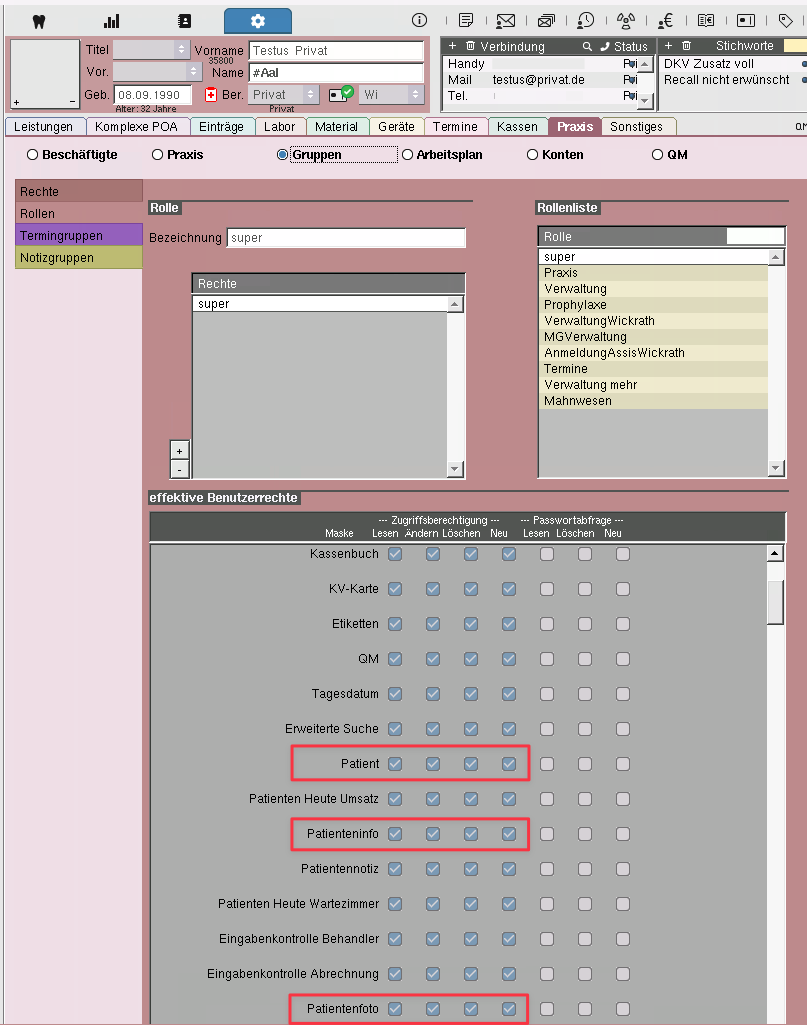
Rollen-Rechte

Sind die Rechte korrekt gesetzt und die Übernahme klemmt trotzdem, kann das folgende Gründe haben:

  • Nur kurzzeitig? Manchmal handelt es sich um eine kurze, zentrale Störung. Starten Sie charly neu und versuchen Sie es anschließend erneut.
  • War der Patient in charly gleichzeitig geöffnet? Wird während der Übernahme im selben Patienten in charly etwas eingetragen oder geändert, kann das die übernommenen Daten überschreiben. Schließen Sie den Patienten in charly, bevor Sie den Bogen übernehmen.
  • Manuelle Zuordnung über die Patienten-ID schlägt fehl? Der Patient muss in charly bereits vollständig angelegt sein und eine gültige, vollständige Adresse besitzen. Ergänzen Sie die Adresse in charly und ordnen Sie den Bogen anschließend erneut zu.
  • Einzelne Angaben kommen nicht an? Nur Fragen, die in charly mit „C" gekennzeichnet sind, werden automatisch in die Stammdaten übernommen. Manche Angaben (z. B. Beruf/Arbeitgeber) können aus technischen Gründen grundsätzlich nicht in die charly-Stammdaten übertragen werden.
  • Ist charly mit r4c verbunden? Prüfen Sie, ob der charly-Client gestartet ist. Nach der Einrichtung eines neuen Standorts kann es einen Moment dauern, bis die Verbindung zu r4c steht.

Bleibt der Fehler bestehen, wenden Sie sich bitte an den rose-Support – idealerweise mit dem angezeigten Fehlercode und der betroffenen Patienten-ID.

In charly kommen die falschen Antworten an – kann ich das rückgängig machen?

Nein, eine bereits übernommene Anamnese lässt sich nachträglich nicht mehr korrigieren oder zurückholen. Bitten Sie den Patienten bzw. die Patientin in diesem Fall, den Fragebogen einfach noch einmal auszufüllen, und übernehmen Sie diese neue Version.

Nach dem Ausfüllen der Anamnese fehlen plötzlich Stammdaten (z. B. eine Telefonnummer)

Das kann passieren, wenn ein Stammdatenformular kurz hintereinander mehrfach von derselben Person ausgefüllt wird, z. B. weil ein zweiter Versuch gestartet wurde, bevor der erste übernommen war. Lassen Sie Patient:innen das Formular daher nach Möglichkeit nur einmal ausfüllen und abschicken. Fehlen anschließend trotzdem Angaben, melden Sie den Fall mit dem betroffenen Patienten möglichst zeitnah beim rose-Support, damit wir uns das genauer ansehen können.

Ich möchte eine bereits übernommene Anamnese aus dem Behandlungsblatt entfernen

Löschen Sie dazu die entsprechende Text-Datei im Ordner PatientenEingang beim betroffenen Patienten.

Kann ich eine Anamnese nachträglich einem anderen (z. B. doppelt angelegten) Patienten zuordnen?

Das ist nur möglich, solange die Anamnese noch nicht zugeordnet wurde. Ist sie bereits einem Patienten zugewiesen, kann sie nicht mehr auf einen anderen Patienten verschoben werden.

Sichtbarkeit der Kommentare zu charly-Fragen

Um die Kommentare, die ein Patient zu charly-Fragen eingegeben hat auch zu sehen, sollte in den zusätzlichen Lizenzen unter Dienste die iPad Anamnese aktiviert sein (danach charly neustarten):
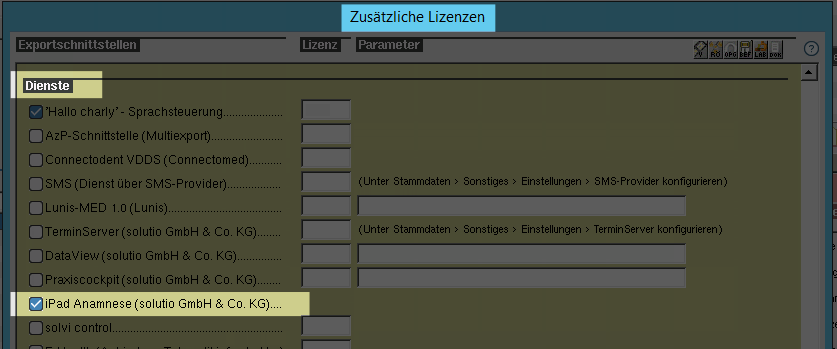
iPad Anamnese Lizenz

Dann werden die Kommentare im neuen Feld iPad Anamnese angezeigt:
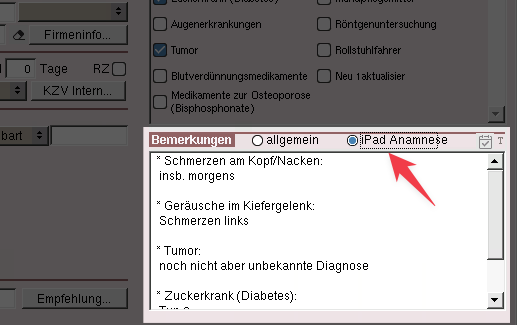
iPad Anamnese Kommentare

Druck & Darstellung

Wie erzeuge ich eine Druckversion des Anamnesebogens?

Die Druckversion wird direkt am Bogen erzeugt: Gehen Sie zu Einstellungen → Anamnese → Bogen → Einstellungen des Bogens und wählen Sie dort unten den Punkt Druckversion.

Hinweis: Ein kompletter Workflow (mehrere Dokumente) lässt sich nicht als Ganzes drucken – drucken Sie stattdessen die einzelnen Dokumente des Workflows.

Im Ausdruck erscheint ein Kommentarfeld, obwohl es ausgeblendet sein soll

Das lässt sich pro Frage im Frageneditor steuern: Öffnen Sie die betreffende Frage und stellen Sie die Option für das Kommentarfeld auf „nie anzeigen". Damit erscheint das Kommentarfeld weder am Bildschirm noch in der Druckversion/PDF.

Kann ich die Seitenüberschrift eines Bogens fett oder größer darstellen?

Die Seitenüberschrift selbst lässt sich nicht direkt formatieren. Als Workaround können Sie am Anfang der Seite ein Text-Element einfügen und dort eine eigene, größer oder fett formatierte Überschrift setzen.

Der Anamnesebogen wird auf dem Tablet fehlerhaft dargestellt oder lässt sich nicht bedienen

Sehen Sie graue Balken, ist die Tastatur plötzlich winzig, oder lassen sich bestimmte Felder (z. B. Geschlecht, Geburtsdatum, der Unterschrift-Button) nicht antippen? Das hängt in den meisten Fällen mit der Handschrifterkennung des Apple Pencils („Scribble"/„Kritzeln") oder mit der Bildschirmausrichtung zusammen. Folgende Schritte beheben das Problem in der Regel:

  1. Querformat verwenden. Wir empfehlen, die Anamnese grundsätzlich im Querformat auszufüllen. Im Hochformat kann es vorkommen, dass Elemente wie der Bestätigungs-Button für die Unterschrift abgeschnitten sind.
  2. Apple-Pencil-Handschrifterkennung deaktivieren. Ist die Scribble-Funktion aktiv, kann iOS die Tastatur verkleinern oder Bereiche der Seite unbedienbar machen. Schalten Sie diese Funktion in den iPad-Einstellungen aus bzw. trennen Sie den Bluetooth-Stift testweise.
  3. Gerät neu starten.
  4. iPadOS aktualisieren. Veraltete Betriebssystem- oder App-Stände verursachen häufiger Darstellungsfehler; ein Update behebt das meist.

Tritt das Problem weiterhin auf, wenden Sie sich mit einem kurzen Video oder Screenshot, dem Tablet-Modell sowie der iPadOS-Version an den rose-Support.

Unterschriften & Dokumente ans Tablet

Ich kann für einen Behandler keine vordefinierte Unterschrift anlegen

Damit eine vordefinierte Unterschrift gespeichert wird, muss im Feld Feldbezeichnung zuerst der Name des Arztes/der Ärztin eingetragen sein. Erst danach unterschreiben und anschließend auf Anlegen klicken – ist die Feldbezeichnung leer, wird die Unterschrift nicht gespeichert.

Der Versand eines Dokuments (z. B. HKP) ans Tablet schlägt fehl oder lädt sehr lange

Prüfen Sie zunächst den Dateinamen des Dokuments: Enthält er Sonderzeichen wie ein Pluszeichen +, kann das Dokument nicht übernommen werden. Entfernen Sie das Sonderzeichen (z. B. beim Hochladen über die Ablage-Upload-App) oder benennen Sie die Datei ohne Sonderzeichen neu.

Handelt es sich um ein eingescanntes PDF oder ein PDF aus einem anderen Programm, kann es sein, dass das Format aktuell nicht unterstützt wird. Erzeugen Sie das Dokument in diesem Fall nach Möglichkeit neu bzw. exportieren Sie es erneut aus dem Ursprungsprogramm. Bleibt der Fehler bestehen, wenden Sie sich bitte an den rose-Support.

Am Tablet werden nicht die erwarteten Patientendaten angezeigt

Erscheint im rose-Balken ein Warnhinweis, dass ggf. der falsche Patient angezeigt wird, gleichen Sie bitte vor dem Unterschreiben den angezeigten Patientennamen mit dem in charly geöffneten Patienten ab. Das schützt vor einer versehentlichen Zuordnung von Dokumenten zum falschen Patienten. Tritt das Problem häufiger auf, melden Sie sich gerne beim rose-Support.

Die Freigabe eines HKP/Therapieplans scheitert mit „falsches Geburtsdatum", obwohl es in charly korrekt ist

In diesem Fall liegen meist noch alte Freigaben mit einem abweichenden Geburtsdatum vor. Löschen Sie die vorhandenen Freigaben für den Patienten und senden Sie den Fragebogen bzw. Therapieplan anschließend erneut – danach funktioniert die Freigabe.

Technische Fehler & Verbindung

In charly erscheint „rose-Server antwortet nicht" oder „Fehler beim Init-Daten holen"

Diese Meldung bedeutet, dass die rose-Apps beim Start kurzzeitig keine Verbindung zu unserem Server herstellen konnten. Das kann zum Beispiel bei einer kurzen, vorübergehenden Störung auf unserer Seite passieren.

Starten Sie in diesem Fall den charly-Client einmal neu. Danach werden die Init-Daten in der Regel wieder korrekt geladen und die rose-Apps (Anamnese, Factoring, Documents) funktionieren wie gewohnt. Bleibt die Meldung auch nach dem Neustart bestehen, wenden Sie sich bitte an unseren Support – wir prüfen dann, ob aktuell eine Störung vorliegt.

Die Übertragung auf das oder vom Tablet bricht mit einem Netzwerkfehler ab

Das kann verschiedene Ursachen haben, je nachdem, wie sich der Fehler zeigt:

  • Sind mehrere Tablets oder Standorte gleichzeitig betroffen? Dann handelt es sich meist um eine kurzzeitige, zentrale Störung. Versuchen Sie es nach einigen Minuten erneut – bleibt das Problem, informieren Sie bitte unseren Support.
  • Erscheint die Meldung, dass kein Auftrag für das Tablet gefunden wurde (z. B. „no task for tablet")? Starten Sie das Tablet einmal neu und senden Sie das Formular anschließend erneut.
  • Tritt der Fehler nur sporadisch auf einem einzelnen Tablet auf? Dann liegt es häufig an einer instabilen WLAN-Verbindung vor Ort. Prüfen Sie mit Ihrer Praxis-IT, ob die WLAN-Verbindung des Tablets stabil ist.
  • Wurde ein Formular bereits vom Patienten unterschrieben, taucht aber nicht in der Patientenakte auf? Wenden Sie sich an unseren Support – wir können die Übertragung des bereits ausgefüllten Dokuments erneut anstoßen.

Documents lädt nicht bzw. die Seite bleibt leer

Prüfen Sie die Adresse in der Adressleiste des Browsers: Steht dort am Ende /undefined, entfernen Sie diesen Teil aus der URL und laden Sie die Seite erneut – danach sollte Documents wie gewohnt laden.

Eine Anamnese wird als „noch fällig" bzw. „nicht ausgefüllt" angezeigt, obwohl sie aktuell ist

In diesem Fall lohnt sich ein Blick darauf, wo die Anamnese-Daten in Ihrem Praxisverwaltungssystem tatsächlich hinterlegt sind:

  • Prüfen Sie an einem Patienten, bei dem Sie sicher wissen, dass die Anamnese aktuell ist, ob die Daten im PVS an der erwarteten Stelle liegen (z. B. unter „Patienteninfos → Anamnese").
  • Wurde der Bogen über ein separates Drittsystem erfasst statt direkt in Ihrem PVS, kommt er systembedingt nicht bei uns an – die Anzeige „nicht ausgefüllt" ist dann technisch korrekt.

Sind Sie sich unsicher, ob die Daten korrekt hinterlegt sind, wenden Sie sich gerne mit einem Beispielpatienten an unseren Support.

Beim Öffnen eines Patienten erscheint „Bitte nicht an Patienten geben."

Das ist kein Fehler. Diese Meldung erscheint, wenn im Anamnesebogen Fragen enthalten sind, an die Leistungen bzw. Abrechnungspositionen hinterlegt sind. Der Hinweis soll nur sicherstellen, dass diese Leistungs-/Abrechnungsfragen nicht versehentlich an den Patienten weitergegeben werden. Sie müssen nichts unternehmen – der Bogen kann ganz normal weiter verwendet werden.

Sonstiges

Warum wird ein im Tablet erfasster Recall-Termin nicht automatisch in charly übernommen?

Das ist aktuell so vorgesehen und kein Fehler: Diese Information kann technisch nicht automatisch aus dem Tablet in charly zurückgeschrieben werden. Bitte tragen Sie einen im Tablet erfassten Recall-Wunsch daher manuell in charly nach.

Kann ich über rose Documents / Anamnese auch Röntgenbilder auf dem iPad anzeigen?

Nein, das ist derzeit nicht möglich. rose Documents dient zur Erstellung und Verwaltung von Fragebögen und Dokumenten (z. B. Aufklärungen, Anamnese), zeigt aber keine Röntgenbilder aus charly an. Wir haben diesen Wunsch als Idee für zukünftige Erweiterungen vorgemerkt.

Documents

Dokumente anlegen & bearbeiten

Wie bekomme ich z.b. einen HKP in die Ablage?

siehe Blinddrucker installieren

Warum sieht ein Formular/Dokument in rose anders aus als in charly?

Die Formulare und Dokumente aus charly werden für die digitale Unterschrift umgewandelt. Dabei lässt sich das Layout nicht immer zu 100 % identisch zur charly-Ansicht darstellen — besonders dann, wenn ein Dokument über den charly-Editor mit individuellen Formatierungen erstellt wurde.

Wenn Ihnen die Abweichung bei einer bestimmten Vorlage störend auffällt, senden Sie uns gerne die charly-Version des Dokuments (z. B. als Screenshot oder PDF einer frisch erzeugten Vorlage) an unseren Support. Wir prüfen dann, ob sich die Darstellung optimieren lässt.

Auf meinen digitalen Dokumenten fehlt der Praxisname bzw. Briefkopf – wie bekomme ich den rein?

Nur das, was in der charly-Textvorlage steht, wird auch an rose übergeben und versendet. Wenn Sie normalerweise vorgedrucktes Briefpapier verwenden, hinterlegen Sie Praxisname und Adresse zusätzlich digital in der charly-Vorlage – dann erscheint der Briefkopf auch auf dem digital versendeten Dokument.

Einen eigenen Briefkopf können Sie auch über einen Hintergrund in der charly-Textvorlage einbinden: Gehen Sie in charly auf Einstellungen → Sonstiges → Textvorlagen, wählen Sie die gewünschte Vorlage aus und hinterlegen Sie dort einen Hintergrund. Die Hintergrunddatei muss dafür im charly-Verzeichnis unter Ablage → Hintergrund liegen.

Im übertragenen Dokument steht ein falsches Geburtsdatum oder falsche Patientendaten – was kann ich tun?

In diesem Fall wurden in der charly-Textvorlage meist die Felder des Versicherten statt die Felder des Patienten eingefügt (oder umgekehrt). Prüfen Sie in der Vorlage, ob die richtigen Felder ausgewählt sind, und tauschen Sie sie bei Bedarf gegen die Patienten-Felder.

Kann ich in Documents ein Kreuz setzen oder ein Kästchen ankreuzen (z. B. bei einer Privatvereinbarung)?

Das ist in Documents aktuell nicht möglich – es gibt keinen Ankreuz-/X-Button. Wenn Sie ein Formular mit Ankreuzoptionen benötigen, können Sie es alternativ als Fragebogen in unserer Anamnese-App nachbauen; dort lassen sich Kreuze setzen.

Können die Unterschriftenfelder auf einem Dokument ausgeblendet werden?

Nein, die Unterschriftenfelder und ihre Beschriftungen bleiben immer sichtbar. Sie sind für die Dokumentation und den Nachweis der Unterschrift erforderlich und lassen sich nicht ausblenden.

Kann ich eigene Vorlagen, Briefbögen oder Fremdformulare einbinden?

  • Briefbögen: siehe die Frage zum fehlenden Briefkopf weiter oben – ein eigener Briefkopf lässt sich über einen Hintergrund in der charly-Textvorlage einbinden.
  • Fremdformulare (z. B. externe Aufklärungs- oder Dokumentationsbögen): Besteht das Formular nur aus Text, lässt es sich als eigene Seite bzw. Textelement in Ihre Anamnese-Vorlage einbinden — Sie kopieren den Text einfach in ein neues Textelement.
  • Datenschutz-Dokument: Dieses können Sie sowohl als eigenständiges Dokument als auch eingebunden in die Anamnese anlegen. Sprechen Sie uns für die Einrichtung gerne an.

Gibt es einen Blanko-HKP als Vorlage, den ich über rose öffnen kann?

Nein, rose bietet keinen Blanko-HKP an – ein HKP wird immer direkt aus charly gezogen und ist dort einem Patienten zugeordnet. Wenn Sie einen HKP unterschreiben lassen möchten, ohne ihn zuvor auszudrucken, legen Sie das PDF stattdessen in die Ablage „eingehende Patientendokumente" und lassen Sie ihn von dort unterschreiben.

Wie speichere ich ein von mir erstelltes Formular direkt in der Patientenakte, ohne dem Patienten eine Mail zu schicken?

In desktop-r4c gibt es dafür einen eigenen Button, mit dem sich der Fragebogen als PDF direkt in die Patientenablage speichern lässt – ganz ohne Mail-Versand. Das funktioniert allerdings nur, wenn der Fragebogen keine Patienten-Unterschrift und keine Patienten-Fragen enthält.

Dokumente laden & Fehler in der Ablage

Ein Dokument in der Ablage lädt nicht oder zeigt einen Fehler (z. B. „Code 500" / „timeout")

Das kann verschiedene Ursachen haben:

  • Mehrere Praxen gleichzeitig betroffen: Dann handelt es sich meist um eine vorübergehende zentrale Störung. Bitte wenden Sie sich an den rose-Support – nach der Behebung kann es helfen, charly einmal neu zu starten, damit gesperrte/schraffierte Dokumente wieder freigegeben werden.
  • Nur eine einzelne Praxis, mit Meldung wie „Code 500" oder „timeout": In diesem Fall antwortet der charly-Dateidienst zu langsam. Bitte kontaktieren Sie den rose-Support mit Patientennummer und Dokumentname, damit die Ursache geprüft werden kann.

Ein Dokument mit einem Pluszeichen (+) oder Sonderzeichen im Namen lässt sich nicht laden oder unterschreiben

Dokument- und Dateinamen mit dem Sonderzeichen „+" werden von der charly-Schnittstelle nicht unterstützt und können deshalb nicht an r4c übergeben werden. Das betrifft auch das Behandlerkürzel oder den HKP-Namen – enthält eines davon ein Plus- oder Sonderzeichen, lässt sich der Bogen nicht unterschreiben.

Verwenden Sie beim Anlegen in charly statt „+" einfach das Wort „und" (bzw. entfernen Sie das Sonderzeichen) und legen Sie das Dokument anschließend erneut in der r4c-Ablage ab – danach läuft es normal durch die Ablage und lässt sich in Documents öffnen.

Ein PDF aus der globalen Ablage taucht im Workflow nicht auf – ist es verloren?

In der Regel nicht, meist handelt es sich nur um eine kurze Ladezeit. Laden Sie die Seite neu und warten Sie einen Moment; danach lässt sich das Dokument normalerweise wie gewohnt in den Workflow einbinden.

Ein zugesandtes Formular (z. B. EWE/Anamnese) taucht nicht in der Ablage auf

Das ist meist kein Fehler: Das Dokument erscheint erst in der Ablage, sobald der Patient das zugesandte Formular tatsächlich ausgefüllt und abgeschickt hat. Solange das nicht geschehen ist, bleibt die Ablage dafür leer.

Warum wird ein unterschriebenes Dokument nicht in der charly-Ablage angezeigt?

Nachdem ein Patient ein Dokument (z. B. Anamnesebogen, Einwilligung, Mehrkostenvereinbarung, PZR-Kostenübersicht) auf dem Tablet oder im Patientenportal ausgefüllt und unterschrieben hat, zeigt rose4charly den Vorgang meist sofort als „übernommen" an. Bis das PDF tatsächlich in der charly-Patientenakte abgelegt ist, kann es aber noch einen kurzen Moment dauern, da die Übertragung an charly ein eigener, nachgelagerter Schritt ist.

Wenn das Dokument nach einiger Zeit weiterhin nicht in der Ablage zu finden ist, hilft meist eines der folgenden:

  • Kurz abwarten. Gelegentlich kommt es zu einer vorübergehenden, zentralen Verzögerung bei der Übertragung. In diesem Fall gehen keine Dokumente verloren – sie liegen sicher im Patientenportal und werden automatisch nachgetragen, sobald die Übertragung wieder läuft.
  • charly einmal neu starten. Das behebt das Problem in vielen Fällen.
  • Lässt sich das Dokument in der Ablage gar nicht öffnen oder anzeigen, liegt die Ursache meist bei charly/Solutio selbst und nicht bei rose4charly.

Bleibt das Problem danach weiterhin bestehen, wenden Sie sich mit der betroffenen Patientennummer an den rose-Support.

Versand & Patientenfreigaben

Ich kann eine Datei nicht versenden – woran liegt das?

rose kann ausschließlich Dokumente versenden, die auch in der Ablage Ihres Praxisverwaltungssystems (z. B. charly/solutio) liegen. Liegt eine Datei nur lokal auf einem Rechner oder stammt sie aus einem Fremdprogramm, muss sie zuerst in die Ablage übernommen werden – erst dann kann sie über rose an den Patienten oder die Patientin versendet werden.

Warum kommt mein Röntgenbild als PDF an, obwohl ich JPEG erwarte?

Dokumente, die in die Ablage gelegt werden, werden dort grundsätzlich als PDF gespeichert. Möchten Sie, dass Patient:innen ein Bild (z. B. ein Röntgenbild) im Original-Format erhalten, laden Sie es über die Ablage-Upload-App hoch und setzen dabei den Haken „Patient per Mail senden". So erhält die Patientin/der Patient über die Patientenfreigabe das Original-Format, während in der Ablage weiterhin die PDF-Version verbleibt.

Der Kostenvoranschlag / das Dokument kommt beim Patienten nicht an

Wenn ein Patient einen digital versendeten Kostenvoranschlag oder ein anderes Dokument nicht erhält, liegt die häufigste Ursache in der hinterlegten E-Mail-Adresse: ein Tippfehler, ein überflüssiges Leerzeichen oder eine nicht mehr existierende Adresse.

Prüfen Sie in diesem Fall zunächst die im charly hinterlegte E-Mail-Adresse des Patienten, lassen Sie sich die korrekte Adresse ggf. vom Patienten bestätigen und versenden Sie das Dokument anschließend erneut.

Was bedeutet „E-Mail wurde nicht gesendet: HardBounce" (rotes Ausrufezeichen)?

Diese Meldung bedeutet, dass eine E-Mail hart abgewiesen wurde und die Adresse deshalb vorübergehend für den Versand gesperrt ist. Meist steckt eine ungültige E-Mail-Adresse dahinter, auch wenn sie auf den ersten Blick korrekt aussieht – zum Beispiel weil das Postfach nicht existiert, die Domain falsch geschrieben ist (etwa gmail.de statt gmail.com) oder ein Tippfehler vorliegt.

Prüfen Sie zunächst die hinterlegte E-Mail-Adresse des Patienten/der Patientin. Ist die Adresse korrekt und die Sperrung erscheint Ihnen falsch, wenden Sie sich mit der betroffenen Patientennummer an den rose-Support – wir prüfen den Fall und geben die Adresse bei Bedarf wieder frei.

Der Patient kann ein online freigegebenes Dokument nicht öffnen („Geburtsdatum stimmt nicht", ggf. „zu oft eingegeben" / Fehlercode 5)

Diese Meldung erscheint, wenn die Freigabe mit einem falschen Geburtsdatum erstellt wurde (häufig ein Platzhalter wie 01.01.1950). Prüfen Sie in der Desktop-App unter Streifen → Patienten-Freigaben, ob für diesen Patienten eine Freigabe mit falschem Geburtsdatum hinterlegt ist. Löschen Sie alle bestehenden Freigaben dieses Patienten und versenden Sie das Dokument mit dem korrekten Geburtsdatum erneut – dann wird beim nächsten Öffnen das richtige Datum abgefragt.

Bitten Sie den Patienten außerdem, das Geburtsdatum vollständig inklusive führender Null einzugeben (z. B. 01.02.1985 statt 1.2.1985) – ein einstellig eingetipptes Datum wird sonst nicht erkannt.

Der Patient kann sich nicht einloggen bzw. muss sich mit einem Passwort anmelden

Aus Sicherheitsgründen erfolgt der Zugang zur Patientenfreigabe über ein selbst gewähltes Passwort. Beim allerersten Zugriff muss sich die Person zusätzlich einmalig mit ihrem Geburtsdatum verifizieren.

Hat der Patient sein Passwort vergessen oder klappt das Anlegen nicht auf Anhieb, hilft meist der Weg über „Passwort vergessen" auf der Login-Seite – dort lässt sich das Passwort jederzeit selbst zurücksetzen.

Ein Freigabe-Link ist 90 Tage gültig. Fertige (bereits unterschriebene) Freigaben können manuell gelöscht werden, sie werden aber auch automatisch nach einer gewissen Zeit entfernt – ein manuelles Aufräumen ist also nicht zwingend nötig.

Bereits unterschriebene Dokumente bleiben dem Patienten dauerhaft im Portal zum Ansehen und Herunterladen erhalten. Lediglich noch offene Aufgaben (Dokumente, die noch unterschrieben werden müssen) laufen nach Ablauf der Gültigkeit ab und müssen dann erneut versendet werden.

Woher kommt der angezeigte Praxisname bzw. die Antwortadresse in der Freigabe-E-Mail, und wie ändere ich sie?

Der Absender der E-Mail ist technisch fest auf noreply.documents@rose.dental gesetzt. Antworten der Patienten lassen sich aber an eine eigene Antwortadresse (Reply-to) weiterleiten, die Sie in den Einstellungen hinterlegen.

Der unter dem grünen Freigabe-Feld angezeigte Praxisname stammt aus den Praxis-Stempel-Daten (Zahnrad/Einstellungen → Praxis → Praxis-Stempel-Daten, ganz unten). Passen Sie dort den gewünschten Namen an.

Wie sehe ich, ob ein versendetes Dokument bereits unterschrieben zurückgekommen ist – und wie viele verschickt wurden?

Unter Patientenfreigaben in rose-apps sehen Sie beim jeweiligen Patienten den Status jedes versendeten Dokuments (ob und wann es angekommen ist und ob es bereits heruntergeladen/unterschrieben wurde) – dort wird derselbe Stand angezeigt wie auf der Patientenseite. Gezielt nach einem bestimmten Dokumenttyp filtern lässt sich nur bei Dokumenten, die über rose-apps versendet wurden.

Eine direkte Zählung „X Dokumente pro Behandler oder Termin verschickt" gibt es aktuell nicht. Sie können sich aber die Antworten zu einem Dokument anzeigen lassen und über den Button „Antworten exportieren" (bzw. Bogen-Einstellungen → Fragen → Excel) als Excel-Datei herunterladen. Darin sehen Sie, an wen ein Dokument gegangen ist und wie geantwortet wurde – das lässt sich für eine eigene Auswertung nutzen.

Digitale Unterschrift

Ist die digitale Unterschrift rechtssicher? Welche Art von Unterschrift wird verwendet?

rose erzeugt beim Unterschreiben auf dem Tablet eine fortgeschrittene elektronische Signatur (FES) inklusive Datum der Unterzeichnung. Für die meisten Dokumente in der Praxis ist das ausreichend, aber nicht schriftformersetzend.

Verlangt ein Dokument gesetzlich ausdrücklich die Schriftform, reicht eine fortgeschrittene elektronische Signatur allein nicht aus. In diesem Fall braucht es entweder eine Unterschrift auf Papier oder eine qualifizierte elektronische Signatur (QES) nach eIDAS (z. B. mittels neuem Personalausweis und Kartenlesegerät) – das bietet Documents aktuell nicht an. Bitte prüfen Sie im Zweifel für das jeweilige Dokument, ob eine Schriftformpflicht besteht.

Kann ich eine Praxis-Signatur dauerhaft hinterlegen? Warum verschwinden vorbereitete Unterschriftenfelder bei HKP/KVA?

Beim digitalen Unterschreiben von Dokumenten aus charly merkt sich Documents die Position des Unterschriftenfeldes für die nächsten Dokumente. Bei Dokumenten, die direkt aus charly heraus erzeugt werden (z. B. HKPs und Kostenvoranschläge), ist das nicht möglich – dort muss die Position des Feldes bei jedem Versand erneut gesetzt werden.

Eine allgemeine Praxis-Signatur lässt sich nicht dauerhaft hinterlegen – möglich ist ausschließlich eine dauerhafte Arztunterschrift. Eine Schritt-für-Schritt-Anleitung dazu erhalten Sie auf Anfrage über unseren Support.

Auf welcher Seite kann der Patient „ins Dokument malen"?

Die Funktion „Ins Dokument malen" steht nur auf der letzten Seite eines Dokuments zur Verfügung — also dort, wo der Patient auch unterschreibt.

Tablet & Geräte

Wie melde ich ein Tablet an?

Öffnen Sie in der Desktop-App den Button „Tablet anmelden". Es erscheint ein QR-Code, den Sie mit der Kamera des Tablets scannen. Danach ist das Tablet für Documents registriert.

Falls die Meldung „Benutzer unbekannt" oder „kein freies Tablet verfügbar" erscheint (Status rot), starten Sie zunächst Tablet und Desktop-App neu — das löst die meisten Anmeldeprobleme.

Mein Tablet meldet sich immer wieder vom System ab, was kann ich tun?

Prüfen Sie zwei Dinge:

  1. Wurde das Tablet versehentlich über den Button „Tablet abmelden" abgemeldet? Dann muss es einmal per QR-Code neu registriert werden.
  2. Nutzen Sie kein iPad, sondern ein anderes Tablet? Dann muss die Documents-App zum Homebildschirm hinzugefügt sein – läuft sie nur als Browser-Tab, verliert sie regelmäßig ihre Registrierung.

Fällt ein Tablet trotzdem wiederholt raus, wenden Sie sich gerne an den rose-Support, damit wir das Gerät gemeinsam mit Ihnen prüfen können.

Auf dem Tablet werden Dokumente oder Daten des falschen Patienten angezeigt – was tun?

Öffnen Sie im Zweifel das Patientenblatt auf dem Tablet: Dort werden Ihnen zwei Namens-Buttons angezeigt. Tippen Sie auf den korrekten Patientennamen, damit die Anzeige wieder mit charly übereinstimmt. Prüfen Sie in diesem Fall vor der Unterschrift immer, ob der richtige Patient angezeigt wird.

Der HKP lässt sich auf dem Tablet nicht unterschreiben, es erscheint ein Schloss-Symbol oder ein Lizenz-Hinweis

Meist hilft es, charly einmal neu zu starten – der HKP kann danach in der Regel bereits weiterbearbeitet werden, auch wenn das Schloss-Symbol noch kurz sichtbar bleibt. Enthält der Behandlerkürzel oder der HKP-Name ein Plus- oder Sonderzeichen, kann der Bogen nicht unterschrieben werden (siehe Frage zu Sonderzeichen im Namen weiter oben).

Kann ich zusätzliche Touchpens bestellen?

Ja, wenden Sie sich einfach an den rose-Support – Touchpens können nachbestellt und Ihnen zugeschickt werden.

Allgemeines & Einrichtung

Was ist der Unterschied zwischen Documents und Anamnese/Dokumente?

  • Documents dient ausschließlich zum digitalen Versenden und Unterschreiben von HKPs und Briefen aus charly. Eigene Bögen können Sie damit nicht anlegen.
  • Anamnese/Dokumente ermöglicht es Ihnen, eigene Anamnesen und Dokumente anzulegen, digital ausfüllen zu lassen und zu unterschreiben.

Beide Bausteine können parallel genutzt werden.

Warum sehe ich bei jedem Patienten die gleichen zusätzlichen Formulare?

Formulare, die in der geteilten Ablage von charly liegen (nicht einem einzelnen Patienten zugeordnet), erscheinen automatisch bei jedem Patienten in der Desktop-App. Möchten Sie das ändern, passen Sie die Zuordnung direkt in charly an.

made with ❤️ in aachen