
Heute
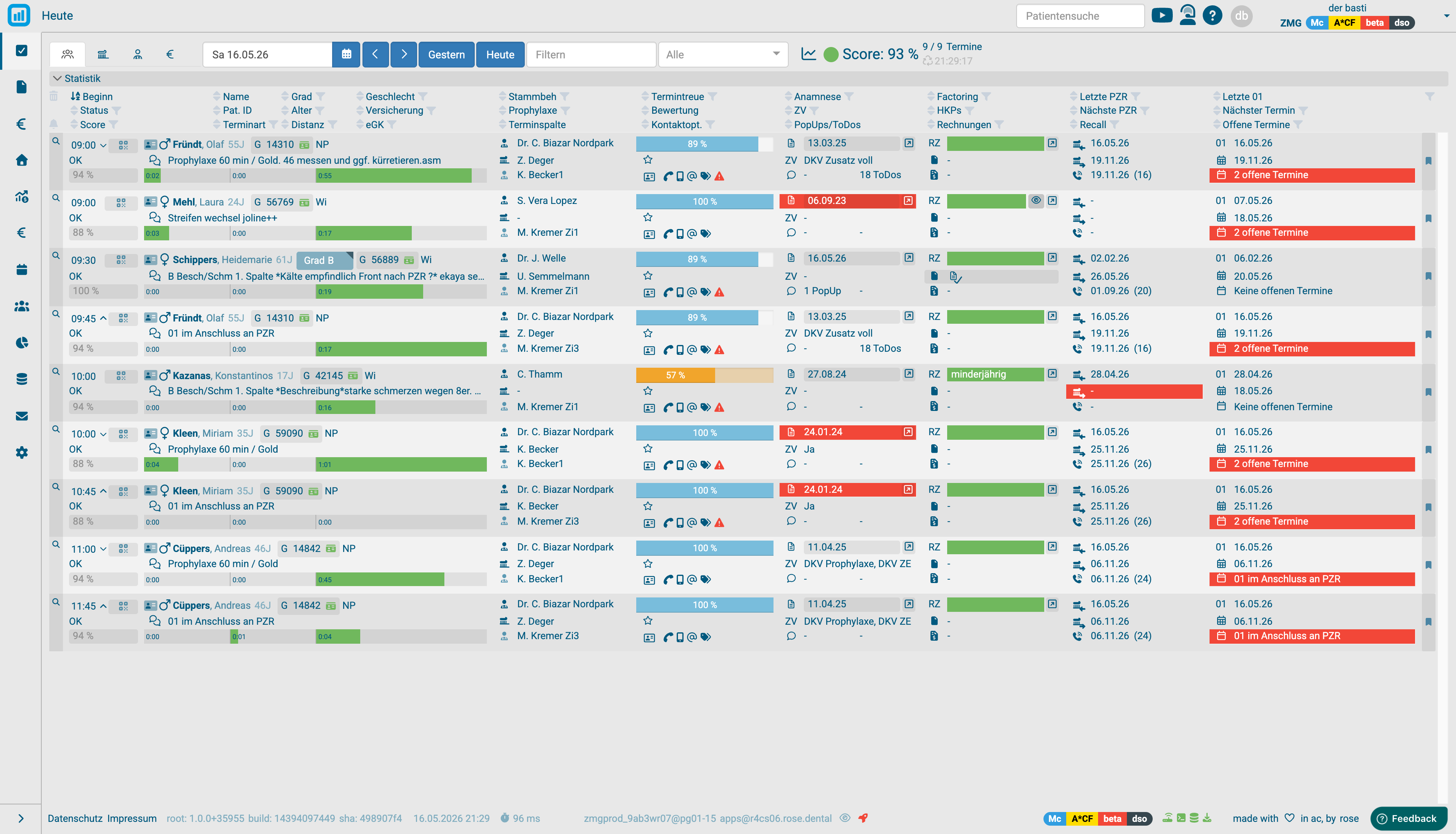
Die Heute-Ansicht ist das digitale Praxis-Dashboard von rose-metrics. Sie stellt alle wichtigen Informationen zu den Patiententerminen des aktuellen Praxistages kompakt und übersichtlich dar — vor, während und nach dem Patiententermin. Über eine rote Ampel-Markierung sind kritische Punkte sofort erkennbar; die Ansicht passt sich je nach Rolle (Empfang, Prophylaxe, Zahnarzt, Abrechnung) automatisch an die jeweils relevanten Aufgaben an.
Welche Probleme die Heute-Ansicht löst
- Fehlende Dokumentation und doppelte Leistungen
- Vergessene Termine und unerkannte No-Shows
- Terminzettelchaos und Rückfragen am Empfang
- Mangelnde Übersicht über Prioritäten
- Kurzfristige Absagen und resultierende Leerlaufzeiten
Videos
Komplette YouTube-Playlist.
Farb-Codierung
Wie bei einer Ampel signalisieren Farben den Handlungsbedarf:
| Farbe | Bedeutung |
|---|---|
| Keine / grün | Alles in Ordnung — kein Handlungsbedarf |
| Rot | Möglicher Handlungsbedarf — bitte prüfen |
| Orange | Achtung / mittlerer Schweregrad (z. B. Compliance < 70 %, Wartezeit 10–20 min) |
| Grau (Zeilen-Hintergrund) | Gesetzlich versicherter Patient |
| Hellblau (Zeilen-Hintergrund) | Privat versicherter Patient |
| Diagonale Streichung | Neuer Patient |
| Dunkel hinterlegtes Feld | Klickbar — Detailansicht öffnet sich |
Bewegt man die Maus über ein Element, erscheinen an vielen Stellen Tooltips und Pop-ups mit zusätzlichen Erläuterungen.
Aufbau der Ansicht
Die Heute-Ansicht besteht aus zwei Teilen:
- Steuerleiste oben — stellt die untere Ansicht ein und steuert sie
- Termin-Tabelle unten — eine Zeile pro Termin
Steuerleiste
Von links nach rechts:
- Rollenauswahl — Empfang, Prophylaxe, Zahnarzt, Abrechnung. Die Auswahl bestimmt, welche Spalten angezeigt werden, denn am Empfang werden andere Informationen benötigt als im Behandlungszimmer.
- Datum — über den Kalender wählbar; mit den Pfeilen springt man einen Tag vor oder zurück; "Gestern" und "Heute" als Schnellzugriffe.
- Filter-Feld — Suche nach Name oder beliebigem Schlagwort. Die Tabelle zeigt nur Termine, auf die der Suchbegriff zutrifft.
- Termin-Gruppe / Behandler — Auswahl bestimmter Terminarten oder Behandler.
- Score — der Gesamt-Score für den Tag (mehr unter Score).
- Anzahl Termine — angezeigt: dargestellte / gesamt am Tag.
- Zeitpunkt des letzten Updates — die Daten werden automatisch aktualisiert.
Termin-Tabelle: Spalten und Felder
Die Tabelle ist gegliedert in eine Überschriften-Zeile mit Spaltennamen und Filtern darunter und je eine Zeile pro Termin. Über einen Klick auf den Spaltennamen kann nach jeder Spalte sortiert werden; das Trichter-Symbol ermöglicht das Filtern nach bestimmten Werten (z. B. "zeige alle Einträge, bei denen die Anamnese zu alt ist").
Status und Termin (linke Spalten)
- Beginn / QR-Code — Uhrzeit des Termins, daneben ein QR-Code-Symbol und ggf. Hinweis-Pfeile, falls der Patient noch weitere Termine am Tag hat. Klick öffnet die QR-Code-Ansicht.
- Status — Wartezimmer, in Behandlung, kontrolliert usw.
- Score — der Score für genau diesen einen Termin (siehe Score).
- Termin-Zeitstrahl (untere Zeile) — dreigeteilt: Wartezimmer-Zeit · Wartezeit im Behandlungszimmer · tatsächliche Behandlungsdauer.
- Unter 10 min → grün
- 10–20 min → orange
- Über 20 min → rot
- Zeilenkopf-Farbe:
- Schwarz → kurzfristig abgesagter Termin
- Rot → Patient nicht erschienen
- Orange → verspätet
- Keine Färbung → Termin in Zukunft oder normal stattgefunden
Patient (Stammdaten)
- Name, Alter, Geschlecht, Versicherungsstatus (G = gesetzlich, P = privat)
- Patienten-Nummer mit Alarm bei fehlender Karte im Quartal
- eGK-Symbol — Karte im Quartal bereits eingelesen?
- Rakete — Klick öffnet den Patienten direkt im charly
- Termin-Beschreibung — Bezeichnung des Termins
Behandler & Compliance
- Stamm-Behandler mit Filter über alle Behandler in der aktuellen Ansicht (Klammer = Anzahl Termine pro Behandler)
- Prophylaxe-Behandler
- Termin-Spalte (Kürzel) — die Spalte im PVS, der der Termin zugeordnet ist. Alarm, wenn die hinterlegten Leistungen nicht zum konfigurierten Behandler der Termin-Spalte passen (häufig nach Behandler-Wechsel).
- Termintreue — Compliance des Patienten der letzten 24 Monate (Tooltip mit Detail: insgesamt, wahrgenommen, kurzfristig abgesagt, nicht erschienen). Unter 70 % wird der Balken orange.
- Bewertung — Sterne-Rating des Patienten.
- Kontaktoptionen — Telefon, Handy, E-Mail. Fehlen alle, ist das Symbol rot. Fehlt etwas absichtlich (z. B. keine Mailadresse), kann im PVS ein "-" eingetragen werden, um den Alarm zu unterdrücken.
- Anamnese — Datum der letzten Anamnese; rot, wenn nicht mehr aktuell.
- Zusatz-Versicherung — Hinweis, ob der Patient eine ZV hat.
- Pop-ups / ToDos — Patientenbezogene Notizen aus dem PVS mit Tooltip (wann von wem angelegt, welcher Text, in welchem Kontext anzuzeigen).
Factoring, HKPs, Rechnungen
- Factoring (RZ) — vollständig? Geprüft wird, ob eine gültige EWE (Einwilligungserklärung) und eine gültige AVA (Ankaufsvoranfrage) vorliegen. Die Daten kommen direkt aus der rose-Factoring-Schnittstelle. Praxen ohne rose-for-charly können Factoring-Daten aus Patientenseiten oder Stichworten übernehmen.
- Grün → EWE und AVA gültig
- Rot → Handlungsbedarf
- Rot-weiß schraffiert → kein Ausfallschutz
- Trichter → Filter nach RZ-Status
- HKPs — offene Heil- und Kostenpläne. Klick öffnet Detailansicht mit nicht genehmigten und abzurechnenden HKPs; Klick auf die ID öffnet den HKP direkt im HKP-Manager.
- Rot → HKP abgelaufen, muss verlängert werden
- Grün → HKP kann abgerechnet werden
- Rechnungen — nicht bezahlte Rechnungen mit offenen Restforderungen. Überfällige Rechnungen werden mit der Anzahl überfälliger Wochen rot eingefärbt. Klick öffnet die Liste der Rechnungen für diesen Patienten.
PZR, Recall, 01 und Folgetermine
- Letzte PZR — Datum der letzten PZR-Behandlung. Tooltip mit Termin-Details (wann, von wem, mit welcher Bezeichnung).
- Nächste PZR — sofern vereinbart. Alarm, wenn nach einer vergangenen PZR kein Folge-Termin existiert.
- Recall — Datum, an dem der nächste Recall fällig wird; Intervall in Wochen in Klammern. Alarm bei fehlendem Recall.
- Letzte 01 — Datum der letzten 01-Abrechnung. Anker-Symbol = im Betrachtungszeitraum noch keine 01 abgerechnet.
- Nächster Termin — kommender Termin. Tooltip listet alle zukünftigen Folgetermine. Alarm, wenn keine Folgetermine vorliegen.
- Offene Termine — geplante aber noch nicht terminierte Termine. Alarm weist auf solche Termine hin.
Zusätzliche Spalten in Behandler-Rollen
Wechselt man vom Empfang in eine der Rollen Prophylaxe, Zahnarzt oder Abrechnung, erweitert sich die Ansicht um drei weitere Spaltenblöcke:
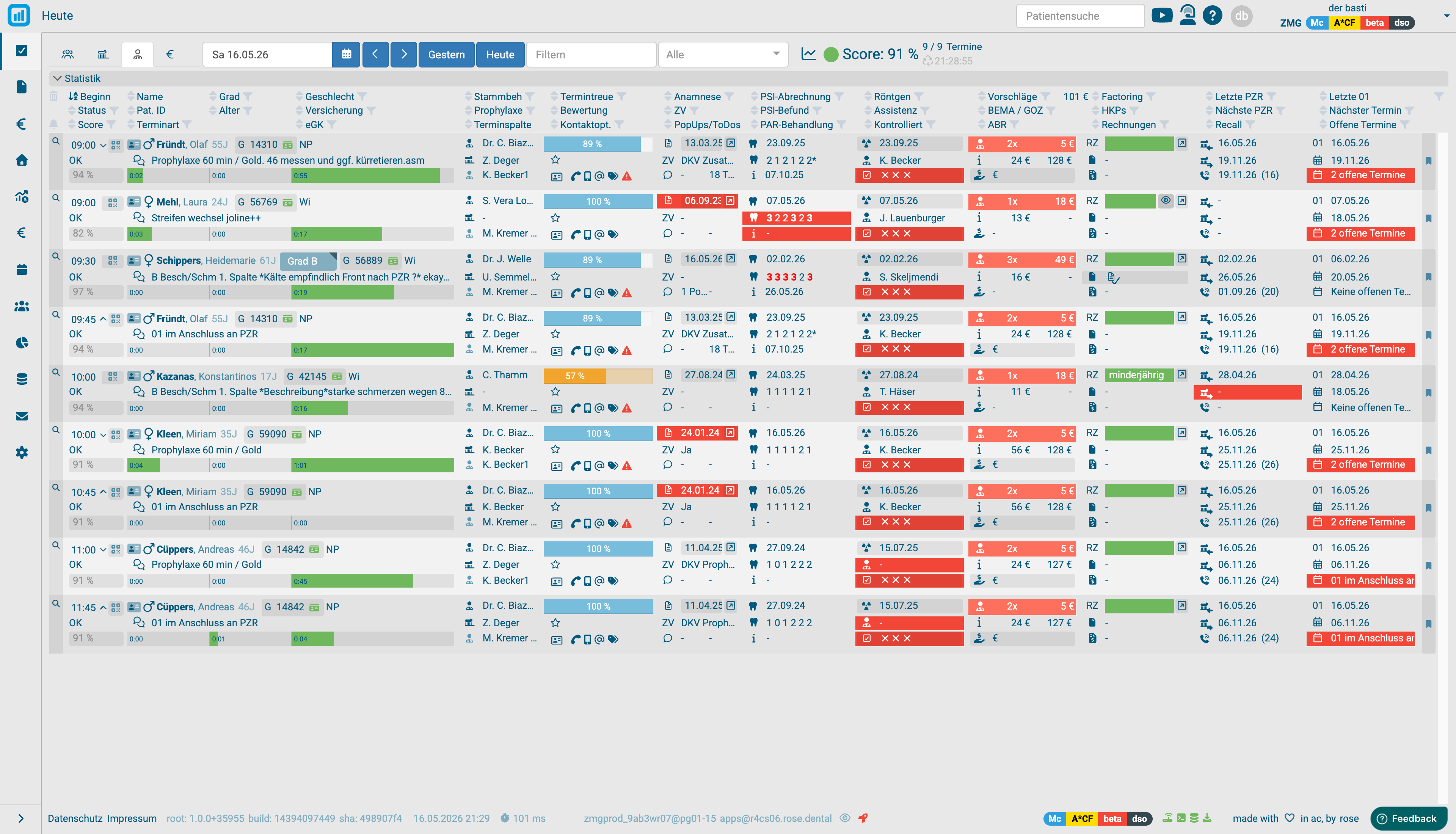
PSI / PA-Behandlung
- PSI — Datum der letzten PSI-Abrechnung; Alarm, wenn erneut abgerechnet werden kann.
- PSI-Befund — Befundwerte; Werte 3 und 4 werden als mögliche Therapieindikation rot dargestellt.
- PA-Behandlung — geplante PA-Behandlung; sonst Datum der letzten PA. Alarm, wenn ein PSI ≥ 3 vorliegt, aber weder geplante noch vergangene PA-Behandlung dokumentiert ist.
Röntgen, Assistenz, Leistungskontrolle
- Röntgen — Datum der letzten Aufnahme. Klick öffnet Detail mit einzelnen Aufnahmen aus Leistungserfassung und Röntgenbuch. Aktuelle Aufnahmen (nicht älter als 6 Monate) sind zwingend erforderlich; "PA"-Zusatz markiert Aufnahmen, die hierfür verwendbar wären. Alarm bei geplanter Behandlung ohne aktuelle Röntgen-Unterlagen.
- Assistenz — zugeordnete Assistenz für den Termin; rot, wenn nicht hinterlegt.
- Kontrolliert — vierstufiger Prozess: Leistungskontrolle durch Behandler → durch Abrechnung → Rechnungslegung → Verbuchen des Zahlungseingangs. Klick zeigt Detail mit zeitlichem Verlauf. Alarm, wenn die aktuelle Rolle ihren Schritt noch nicht erledigt hat.
Abrechnung (Vorschläge & Umsatz)
- Vorschläge — Anzahl und Betrag der ermittelten Behandlungs- und Abrechnungs-Vorschläge. Klick öffnet die Vorschlags-Ansicht.
- BEMA / GOZ — am Tag erbrachte Leistungen. Stattgefundene Termine ohne Leistungen werden rot dargestellt.
- ABR — nicht abgerechnete GOZ-Leistungen. Die Höhe wird durch 1–3 €-Zeichen markiert. Leistungen, die als überfällig oder verjährt gelten (z. B. nach 12 Monaten), erzeugen einen Alarm. Tooltip zeigt aktuelle, überfällige und verjährte Beträge sowie die Umsatzarten.
Label
Am Zeilenende lassen sich Labels anbringen — farbige Markierungen mit Namen (z. B. "Wichtig" in Rot, "Wiedervorlage" in Gelb). Eine Terminzeile kann mehrere Labels haben. Über den Trichter in der Label-Spalte lassen sich Termine nach Label heraussuchen — praktisch, um am Tagesende alle markierten Termine in Ruhe zu bearbeiten.
Über Bearbeiten können neue Labels angelegt, bestehende umbenannt oder gelöscht werden. Labels gelten praxisweit für alle Benutzer, damit gemeinsam an gelernten Punkten gearbeitet werden kann.
Score
Der Score ist ein Wert zwischen 0 und 100, der die Datenqualität für einen Tag anzeigt. 100 ist der theoretisch maximal erreichbare Wert — ohne offenen Hinweis auf zu erledigende Aufgaben.
So funktioniert er:
- Die Heute-Ansicht prüft jeden Termin dauernd gegen interne Checklisten.
- Weicht ein Feld von der Vorgabe ab, wird ein Alarm (rotes Feld) angezeigt.
- Für jede bereits erledigte Prüfung erhält der Termin Punkte.
- Die Summe aller Termin-Punkte in der aktuellen Ansicht ergibt den Tages-Score.
- Der Score bezieht sich immer auf die aktuell gefilterten Termine — eine Filterung verändert ihn entsprechend.
Klick auf einen Termin-Score öffnet eine Detailansicht: pro Rolle (Empfang, Prophylaxe, Zahnarzt, Abrechnung) wird aufgeschlüsselt, wie viele Punkte durch welche Felder erreichbar sind. Rote Werte zeigen offene Aufgaben, grüne Felder Merkmale, die diese Rolle nicht bearbeiten muss.
Die Punktezahl pro Merkmal kann individuell eingestellt werden. Empfehlung: die Anforderung nicht auf 100 setzen — es gibt immer Termine, bei denen nicht alle Alarme abarbeitbar sind. Ein Wert um 90 Punkte hat sich bewährt und kann schrittweise angehoben werden.
QR-Code: digitale Terminverwaltung
Ein Klick auf das QR-Code-Symbol im Beginn-Feld öffnet eine Ansicht mit QR-Code und allen Folgeterminen des Patienten. Patienten können den Code mit ihrem Smartphone scannen und den Termin direkt in den eigenen Kalender übernehmen. Bei mehreren Terminen werden diese nacheinander gescannt. Durch die Live-Verbindung zum PVS bleibt der QR-Code bei Terminänderungen aktuell — reduziert No-Shows, Verwaltungsaufwand und Missverständnisse.
Vorschläge
Für die Situation im Behandlungszimmer — wenn der Behandler nicht direkt am Bildschirm steht — gibt es eine spezielle, aus Entfernung gut lesbare Patientenansicht. Sie ist als Erinnerung gedacht und erhöht die Sicherheit, dass nichts vergessen wird.
Öffnen: Klick auf das Vorschläge-Feld einer Terminzeile. Die Ansicht legt sich über den unscharf abgeblendeten Hintergrund — nur Informationen zum aktuell ausgewählten Patienten sind sichtbar.
Inhalt:
- Stammdaten oben in der Zeile
- Heute-Felder zu diesem Patienten (Termine, PZR, PA, Röntgen, Factoring)
- alle offenen HKPs des Patienten
- Abrechnungs- und Behandlungsvorschläge für den aktuellen Termin
Navigation: Mit den Pfeil-Symbolen oder den Pfeiltasten der Tastatur zwischen Patienten wechseln. Schließen mit Klick auf das X, den Hintergrund oder die Escape-Taste.
Empfehlung: Die Vorschläge-Ansicht im Behandlungszimmer immer geöffnet halten, wenn der Behandler ins Zimmer kommt.
Anwendungsfälle
- Empfang: Vorbereitung des Tagesablaufs, sofortiges Erkennen fehlender EWEs, fehlender Kontaktdaten, fehlender Anamnesen, ausstehender Rechnungen.
- Prophylaxe-Stuhl: Vorschläge-Ansicht zeigt PZR/PA-Historie, Anamnese und Recall-Status auf einen Blick.
- Zahnarzt-Stuhl: zusätzliche Spalten zu PSI, PA-Indikation, Röntgen-Status und Leistungskontrolle.
- Abrechnung / Verwaltung: abzurechnende GOZ-Leistungen, offene HKPs, überfällige Rechnungen, Factoring-Status — alles in einer Ansicht.
Konfiguration
Die Heute-Ansicht ist umfangreich konfigurierbar in den Einstellungen:
- Score-Gewichtung und -Schwellwerte (Einstellungen → Heute) — wie viele Punkte jede Kennzahl beiträgt und ab welchem Wert die Praxis als "gut" gilt.
- HKP-pflichtige Terminarten (Einstellungen → Terminart-Zuordnung) — welche Terminarten zwingend einen genehmigten HKP brauchen.
- Anamnese-Gültigkeit und Recall-Intervalle (Einstellungen → Heute).
- Patienten-Stichworte und Datensammlungs-Quellen (Einstellungen → Datensammlung).
Kundennutzen
- Zeitersparnis bei der Tagesvorbereitung
- Transparente Übersicht aller Abläufe
- Weniger Fehler durch automatische Hinweise
- Bessere Patientenversorgung
- Effiziente Zusammenarbeit über Rollen und Abteilungen hinweg
- Automatische, rollenübergreifende Aktualisierung