
Umsatz-Tabelle
Die Umsatz-Tabelle zeigt eine Zusammenfassung aller erfassten Umsatzdaten je Behandler über einen wählbaren Zeitraum. Sie ist die zentrale Anlaufstelle, um Honorarleistung, Eigenlabor, Fremdlabor und Material pro Behandler zu vergleichen, im Zeitverlauf zu beobachten und mit dem Vorjahr abzugleichen.
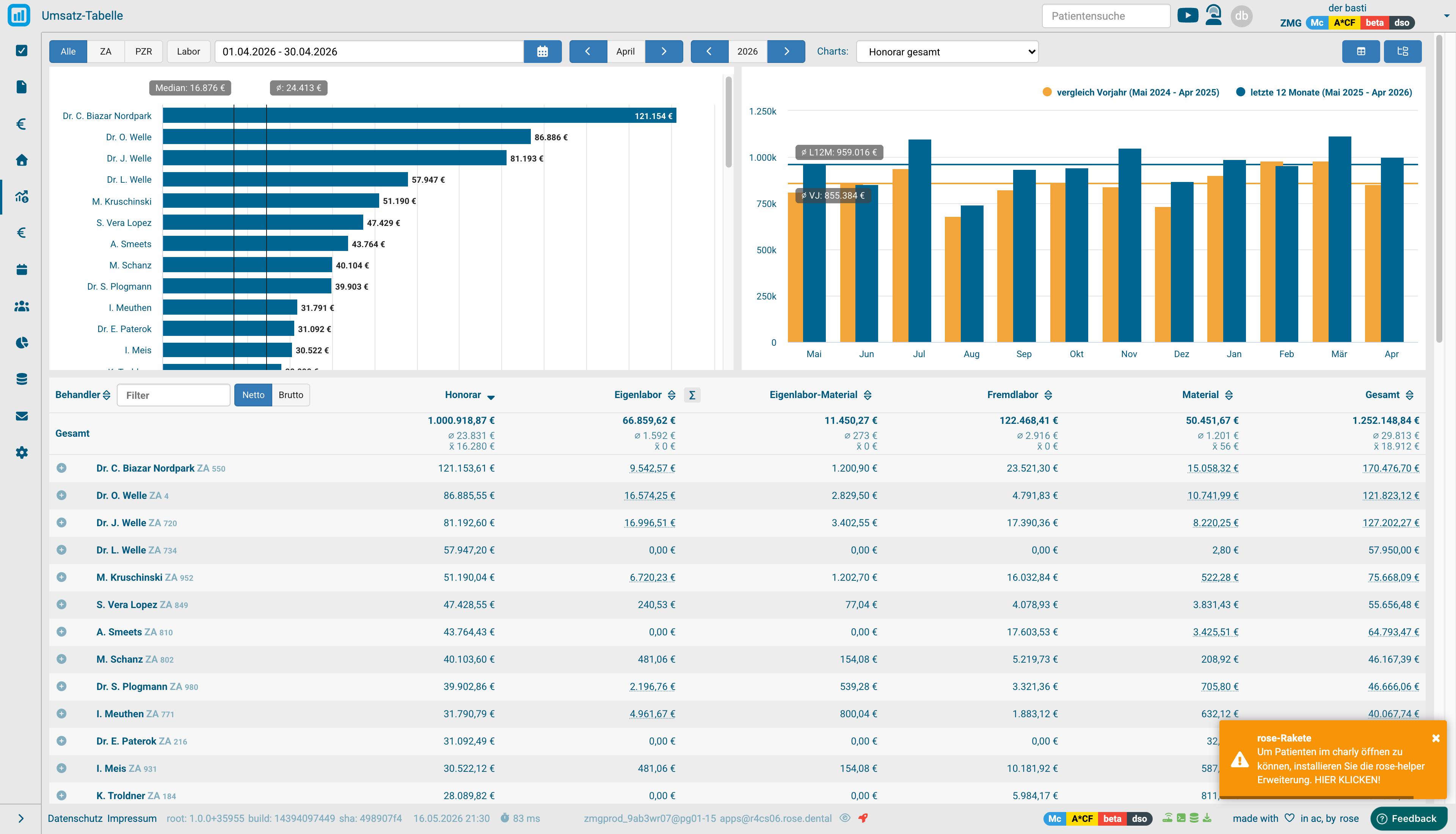
Aufbau
Die Ansicht ist in zwei Teile gegliedert:
- Oberer Bereich — Steuerleiste und zwei grafische Darstellungen
- Unterer Bereich — Tabelle mit Behandler-Zeilen und Umsatz-Spalten
Videos
Steuerleiste
Von links nach rechts:
- Behandler-Filter — Alle · ZA · PZR · Labor. Schnelle Eingrenzung auf eine Behandler-Gruppe. Labor wechselt in eine eigene Sicht auf das Eigenlabor (siehe Labor-Ansicht).
- Datumsbereich — frei wählbarer Zeitraum. Daneben Schnellwahltasten:
- Monat zurück / vor (Pfeile)
- Jahr zurück / vor (Pfeile)
- Direktauswahl von Monat oder Jahr
- Charts — bestimmt, welches Merkmal in den Grafiken oben angezeigt wird (z. B. Honorar gesamt, Eigenlabor, Anzahl Termine, …).
- Layout-Buttons (rechts oben) — schalten die Darstellung der Tabelle / Grafiken um (Standard, Kompakt, Großschrift).
Grafische Darstellung
Linker Graph: Behandler-Ranking
Stellt die Behandler nach dem oben ausgewählten Merkmal von groß nach klein sortiert dar. Über dem Diagramm werden zwei Hilfslinien angezeigt:
- Median — Mittelwert (50 %-Quantil) der Behandler.
- ⌀ — arithmetischer Durchschnitt aller Behandler.
So lässt sich sofort erkennen, welche Behandler über- und welche unterdurchschnittlich abschneiden — und wie weit der Spitzenbehandler vom Mittelfeld entfernt liegt.
Rechter Graph: Zeitlicher Verlauf
Stellt das ausgewählte Merkmal als Zeitreihe dar. Balken können wahlweise Monate, Quartale oder Jahre repräsentieren (Layout-Toggle).
- Aktueller Zeitraum — dunkelblau
- Vorjahr — orange, leicht versetzt zur direkten Vergleichbarkeit
- Bei angeschnittenen Zeiträumen (z. B. Mitte des Jahres) wird der entsprechende Vorjahresausschnitt ebenfalls hervorgehoben — Vergleich Jahr-zu-Jahr im exakt gleichen Zeitfenster.
- Hilfslinien:
- ⌀ L12M — Durchschnitt der letzten 12 Monate
- ⌀ VJ — Durchschnitt des Vorjahres
Tabelle: Umsätze je Behandler
Die untere Tabelle ist das Kernstück der Ansicht. Jede Zeile entspricht einem Behandler, jede Spalte einer Umsatzart.
Kopfzeile
- Behandler / Filter — Filter-Feld zum Eingrenzen der Behandler nach Name.
- Netto / Brutto — Umschalter für die Wertedarstellung.
- Spalten (sortierbar per Klick auf den Spaltennamen):
- Honorar — eigentliche Behandlungsleistung
- Eigenlabor — im eigenen Praxis-Labor erbrachte Leistung
- Eigenlabor-Material — Material für Eigenlabor-Arbeiten
- Fremdlabor — extern bezogene Laborleistungen
- Material — sonstige Materialpositionen
- Gesamt — Summe aller Spalten
- Jede Spalte hat ein Konfigurations-Symbol (⚙) für individuelle Einstellungen.
Gesamt-Zeile
Die erste Datenzeile ("Gesamt") aggregiert alle Behandler und zeigt zusätzlich zwei Hilfswerte:
- ⌀ (Durchschnitt) je Spalte
- × (Median) je Spalte
So sieht man auf einen Blick, wie sich Praxis-Summen verteilen.
Behandler-Zeilen
Pro Behandler werden angezeigt:
- Name mit Kürzel der zugewiesenen Termin-Spalte (z. B. ZA 550, PZR 176) — gleichzeitig die interne ID im PVS.
- Werte in den Umsatz-Spalten.
Per Klick auf den Spaltennamen (z. B. Honorar) wird nach diesem Wert sortiert.
Aufgeklappte Detail-Ansicht (Stammbehandler)
Ein Klick auf das + vor einem Behandler-Namen klappt eine Detail-Ansicht auf — gleich strukturiert wie die Hauptansicht (Grafiken oben, Tabelle unten), aber bezogen auf einen einzelnen Behandler:
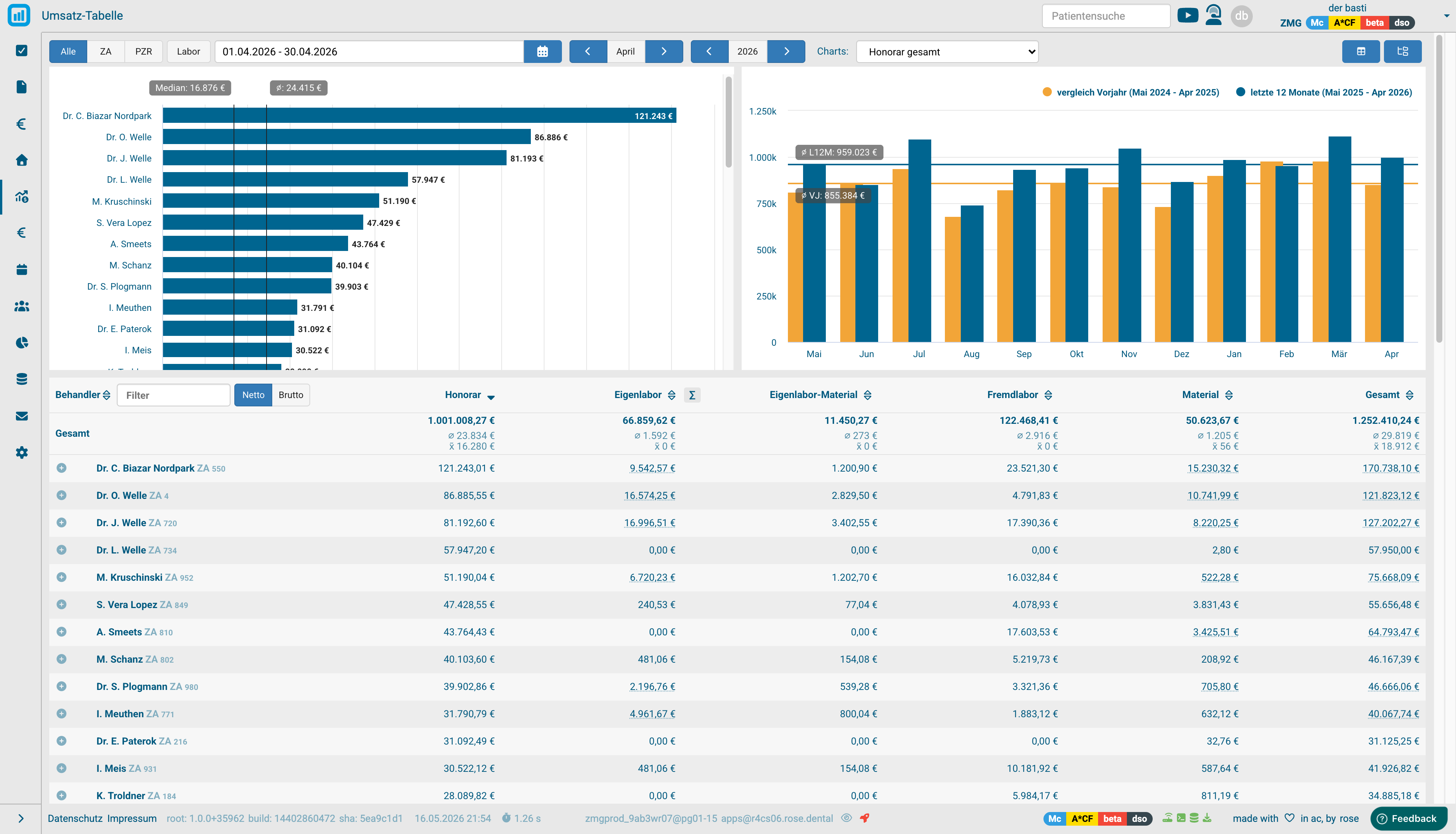
Hier wird sichtbar, mit wessen Patienten dieser Behandler seine Umsätze erwirtschaftet hat — aufgeschlüsselt nach Stammbehandler. Die Prozentangaben rechts neben den Werten zeigen den Anteil des Stammbehandler-Patientenstocks am jeweiligen Umsatz dieses Behandlers.
Konkrete Erkenntnisse aus dieser Ansicht:
- Internes Überweiserverhalten — welcher Behandler überweist welcher Prophylaxe-Kraft Patienten?
- Spezialisten-Auslastung — wie viele Patienten leiten Allgemeinzahnärzte an Chirurgen, Implantologen, Endodontologen oder eine Kinderabteilung weiter?
- Patientenbindung — welcher Behandler bindet seine eigenen Stammpatienten und welcher arbeitet vor allem für die Patienten anderer Kollegen?
Tiefergehende Auswertungen dieser Daten sind in den verwandten Ansichten Umsatz-Matrix und Umsatz-Chart möglich.
Labor-Ansicht
Über den Filter-Knopf Labor in der Steuerleiste wechselt die Umsatz-Tabelle in eine spezielle Sicht auf das Eigenlabor. Statt nach Behandlern wird hier nach Technikern ausgewertet — also nach den Personen, die im Praxislabor Leistungen erbracht haben.
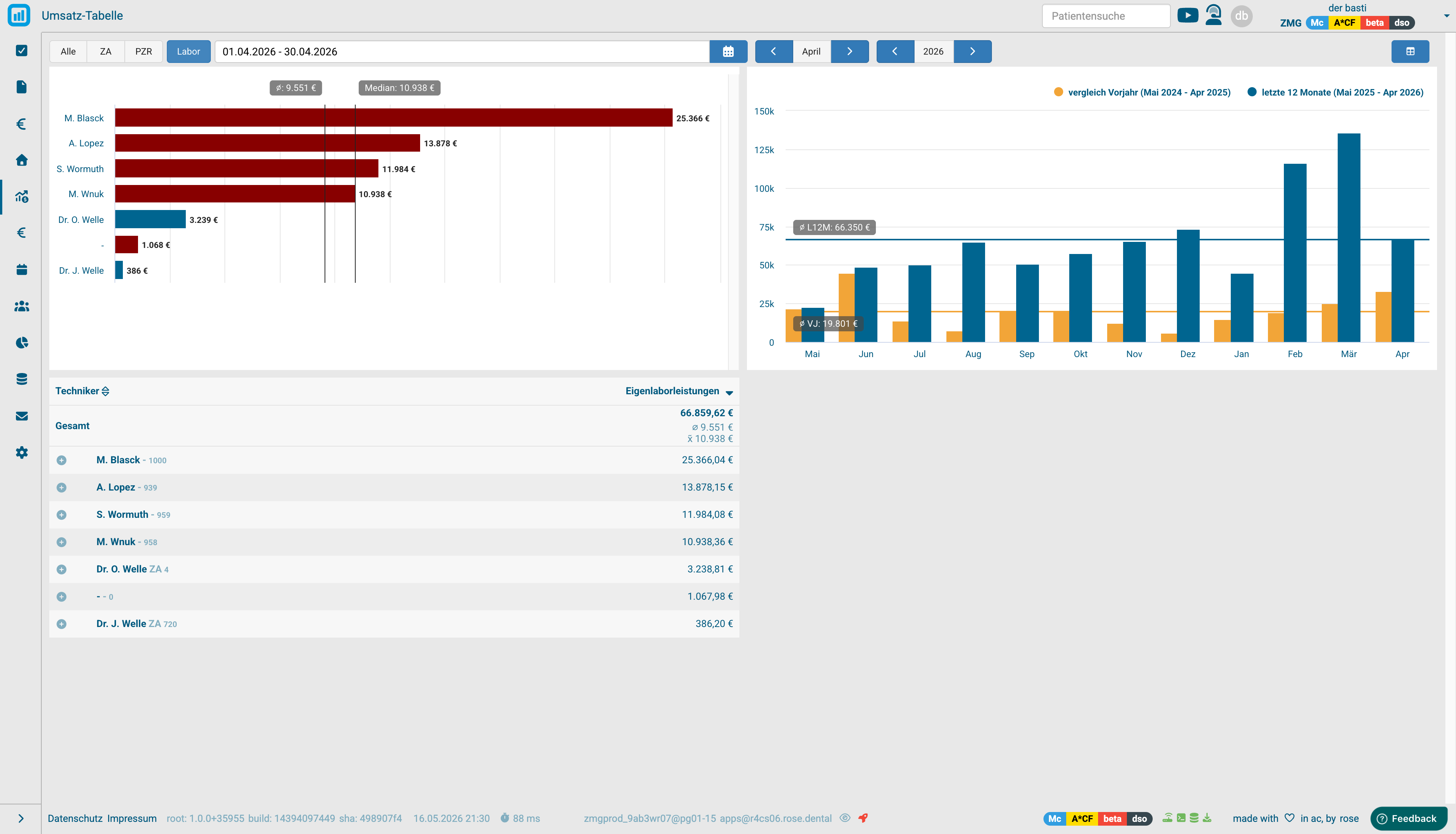
Was sich gegenüber der Standardansicht ändert:
- Zeilen sind Techniker (statt Behandler). Die Spalte heißt entsprechend Techniker.
- Spalten reduzieren sich auf eine einzige Kennzahl: Eigenlaborleistungen — die im Praxislabor erbrachte Wertschöpfung in Euro.
- Linker Graph rankt die Techniker nach Eigenlaborleistungen, der rechte Graph zeigt den zeitlichen Verlauf der Praxis-Eigenlaborleistungen mit Vorjahresvergleich.
- Charts-Dropdown entfällt — es gibt nur diese eine Kennzahl in dieser Ansicht.
- Zahnärzte können hier ebenfalls erscheinen, wenn sie selbst Eigenlabor-Leistungen erbracht und erfasst haben.
- Ein Eintrag mit dem Kürzel "-" sammelt Eigenlabor-Leistungen, denen im PVS kein konkreter Techniker zugeordnet ist — ein Hinweis auf saubere Erfassung im Labormodul.
Wofür:
- Labor-Performance — welcher Techniker erbringt wie viel Wertschöpfung pro Monat?
- Trend-Analyse — entwickelt sich die Eigenlaborleistung positiv im Vorjahresvergleich?
- Erfassungsqualität — wie hoch ist der Anteil der "-"-Zuordnung (also nicht zugewiesene Eigenlabor-Leistungen)?
Excel-Export
Über die Export-Buttons rechts oben lassen sich verschiedene Excel-Dateien erzeugen:
- Standard-Export — die Tabelle wie auf dem Bildschirm.
- Detail-Export — zusätzlich mit Aufschlüsselung der Umsatz-Überweisungen je Stammbehandler.
- Praxen-Export — wenn der rose-Account mehrere Praxen verwaltet, exportiert dieser Button die Umsätze aller Praxen in einer Datei.
Anwendungsfälle
- Monats- und Jahresvergleich — auf einen Blick sehen, wie sich Umsätze gegenüber dem Vorjahr entwickelt haben.
- Praxis-Steuerung — Behandler-Ranking als Grundlage für Gewinnausschüttungs- oder Beteiligungsmodelle.
- Material-Kostenkontrolle — Eigenlabor- und Fremdlabor-Anteile vergleichen.
- Überweisungssteuerung — interne Patientenströme im Detailview nachvollziehen und gezielt optimieren.
Verwandte Ansichten
- Umsatz-Matrix — Matrix-Darstellung aller Behandler-Umsätze
- Umsatz-Chart — grafische Trend-Analyse
- Patientenumsätze — Umsätze auf Patientenebene