
Patientenumsätze
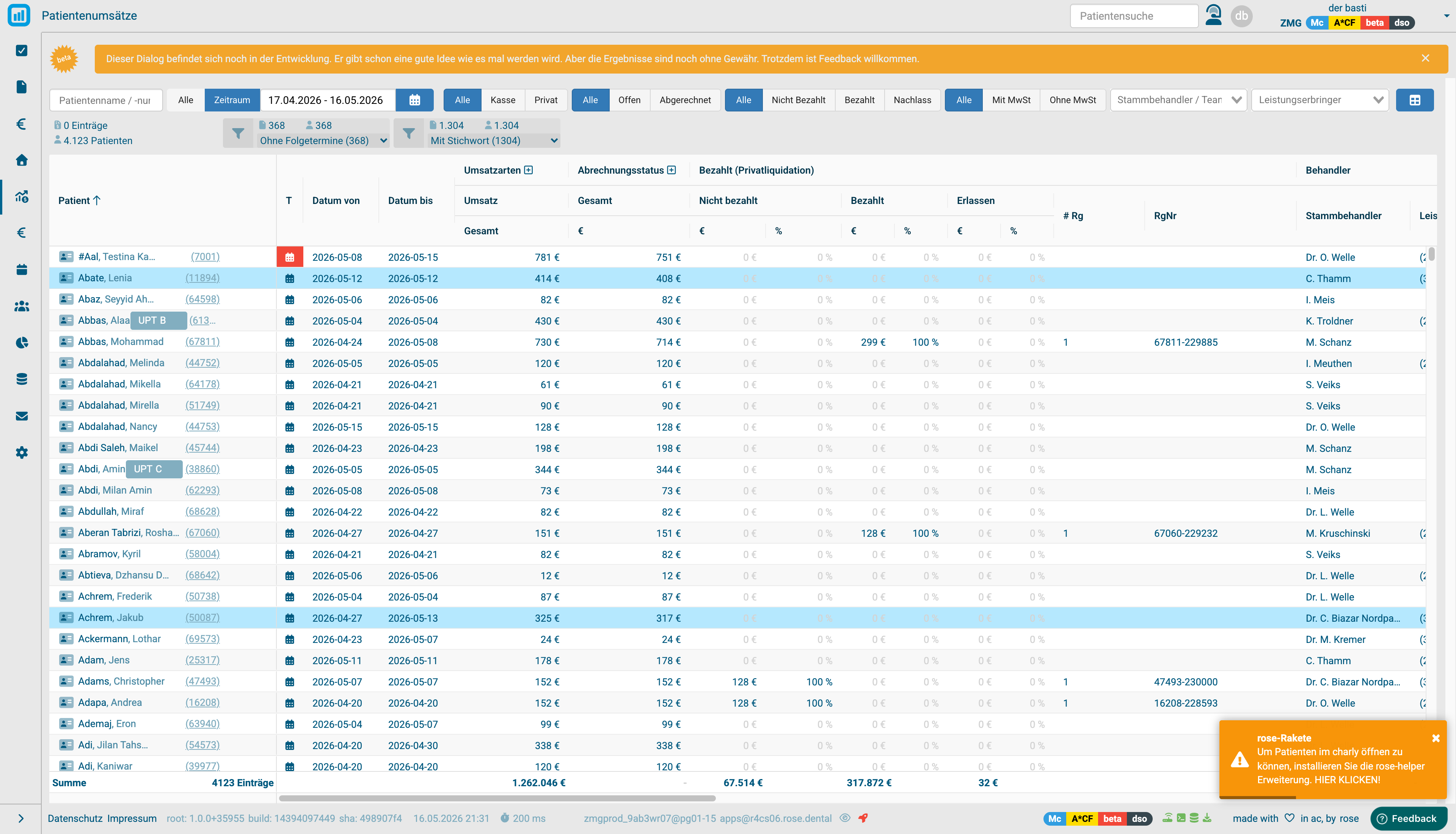
Die Ansicht Patientenumsätze zeigt — anders als die meisten anderen Umsatz-Sichten — die Daten pro Patient statt pro Behandler oder Praxis. Sie eignet sich für tiefere Analysen zu einzelnen Patienten und für gezielte Filter-Auswertungen, z. B. "alle Privatpatienten mit offenen GOZ-Leistungen über X €".
Beta
Die Patientenumsätze-Ansicht befindet sich noch in der Entwicklung. Sie gibt schon eine gute Idee, wie es mal werden wird — die Ergebnisse sind jedoch noch ohne Gewähr. Feedback ist ausdrücklich willkommen.
Aufbau
Die Ansicht besteht aus drei Teilen:
- Filter-Leiste (oben) — Einschränkung der angezeigten Patienten / Zeitraum.
- Status-Zeile — Anzahl Einträge, Anzahl Patienten, zwei Schnell-Filter (Folgetermine, Stichwort).
- Tabelle — eine Zeile pro Patient mit umfangreichen Umsatz-Detailspalten.
Filter-Leiste
Von links nach rechts:
- Patientenname / -nr — Suchfeld für Name oder Patientennummer.
- Alle · Zeitraum + Datumsbereich — entweder alle relevanten Patienten oder eingeschränkt auf einen Zeitraum (mit Datumsauswahl). Wirkt auf Leistungsdatum.
- Alle · Kasse · Privat — Versicherungsart des Patienten.
- Alle · Offen · Abgerechnet · Nachlass — Abrechnungs-Status der Leistungen.
- Alle · Nicht bezahlt · Bezahlt — Bezahl-Status (für Privatliquidation).
- Alle · Mit MwSt · Ohne MwSt — Umsatzsteuer-Behandlung.
- Stammbehandler / Team — Auswahl eines Stammbehandlers oder Behandler-Teams.
- Leistungserbringer — Auswahl eines konkreten Behandlers als Leistungserbringer.
- Spalten-Konfiguration (Symbol rechts) — schaltet einzelne Spaltengruppen ein/aus, Excel-Export.
Status-Zeile
Direkt unter den Filtern:
- Einträge / Patienten — wie viele Termin-Einträge und wie viele eindeutige Patienten zeigt die Tabelle (z. B. 0 Einträge · 1.417 Patienten).
- Ohne / Mit Folgetermine — Schnell-Filter, der Patienten mit (oder ohne) zukünftige Folgetermine isoliert. Zähler in Klammern (z. B. 124 / 124).
- Mit / Ohne Stichwort — Schnell-Filter auf Patienten mit hinterlegtem Stichwort.
Tabelle: Spalten-Gruppen
Die Tabelle ist in mehrere Gruppen organisiert, jede mit einem "+"-Symbol im Header, das die Gruppe in Detailspalten aufklappt. Im zusammengeklappten Zustand wird nur die Summenspalte angezeigt.
Patient
| Spalte | Inhalt |
|---|---|
| Patient | Name und Patientennummer. Klick auf die Nummer öffnet den Patienten im PVS. Sortierbar. |
| T | Termin-Info-Symbol — zeigt mit der Maus Termin-Details (Datum, Art, Behandler). Roter Kalender = z. B. ausstehender / überfälliger Termin. |
| Datum von | Frühestes Leistungsdatum im Filter-Zeitraum. |
| Datum bis | Spätestes Leistungsdatum. |
Zusätzlich erscheinen ggf. Badges an einzelnen Patienten (z. B. UPT B für PA-Erhaltungstherapie Stufe B). Eine diagonale Streichung kennzeichnet besondere Patienten-Zustände, eine blaue Zeile den aktuell ausgewählten Patienten.
Umsatzarten
Leistungen nach Umsatzart und Gebührenordnung:
- Umsatz — Gesamtumsatz aller Leistungen (€).
- Honorar — aufklappbar: Gesamt · GOZ · BEMA · Erstattung.
- Eigenlabor — aufklappbar: Gesamt · Leistungen · Material · BEB · BEL.
- Fremdlabor — Gesamt · Labore (Liste der verwendeten Fremdlabore).
- ZA Material — Material-Anteil außerhalb von Eigenlabor.
- HU + EL — Honorarumsatz plus Eigenlabor (kombiniert).
- Ertrag % — prozentualer Ertragsanteil.
Abrechnungsstatus
Welcher Anteil der Leistungen wurde bereits in Rechnung gestellt?
- Gesamt — Summen-Spalte.
- Nicht abgerechnet (gesamt / BEMA / GOZ) — jeweils € und %.
- Abgerechnet (gesamt / BEMA / GOZ) — jeweils € und %.
Praktisch, um Patienten mit hohem Volumen an noch nicht abgerechneten Leistungen zu identifizieren.
Bezahlt (Privatliquidation)
Bezahl-Status für privatliquidierte Rechnungen:
- Nicht bezahlt (€ / %)
- Bezahlt (€ / %)
- Erlassen (€ / %) — Nachlass-Anteil.
- # Rg — Anzahl Rechnungen pro Patient.
- RgNr — konkrete Rechnungsnummern (Komma-getrennt).
Behandler
- Stammbehandler — der im PVS hinterlegte Stammbehandler.
- Leistungserbringer — Liste aller Behandler, die für diesen Patienten Leistungen erbracht haben (mit Verteilungs-Visualisierung).
- Honorar-Leistungserbringer — Honorarsumme gefiltert auf einen einzelnen Leistungserbringer (Auswahl in der Filter-Leiste). Nützlich, um pro Patient zu sehen, wie viel ein bestimmter Behandler beigetragen hat.
GOZ (Gebührenordnung Zahnärzte)
Aufgeschlüsselt nach GOZ-Abschnitten — sehr nützlich für GOZ-spezifische Analysen:
| Abschnitt | Bedeutung |
|---|---|
| A | Allgemeine zahnärztliche Leistungen |
| B | Prophylaktische Leistungen |
| C | Konservierende Leistungen |
| D | Chirurgische Leistungen |
| E | Erkrankungen der Mundschleimhaut und des Parodontiums |
| F | Prothetische Leistungen |
| G | Kieferorthopädische Leistungen |
| H | Eingliederung von Aufbissbehelfen und Schienen |
| J | Funktionsanalytische und funktionstherapeutische Leistungen |
| K | Implantologische Leistungen |
| L | Zuschläge |
Beim Aufklappen werden die GOZ-Abschnitte als separate Spalten angezeigt.
Summen-Zeile
Am Ende der Tabelle steht eine fixierte Summen-Zeile — sie aggregiert die Werte aller gefilterten Patienten und bleibt beim Scrollen sichtbar.
Anwendungsfälle
- GOZ-Analyse pro Patient — wer hat hohen Anteil an Prothetik (F) oder Implantologie (K)?
- Mahnwesen — alle Patienten mit
Nicht bezahlt > X €, sortiert nach Wert. - Privat-Quote — Patienten mit hohem GOZ-Anteil vs. BEMA, plus Versicherungsstatus-Filter.
- Material-Kostenanalyse — Patienten mit auffällig hohem Eigenlabor- oder Fremdlabor-Anteil.
- Behandler-zu-Patient-Verteilung — wer hat tatsächlich behandelt (Leistungserbringer-Liste pro Patient)?
- Ertrag-Ranking — Patienten nach Ertrag % sortieren, um lohnende Patient-Strukturen zu identifizieren.
Hinweise
- Beim Klick auf die Patientennummer öffnet sich der Patient direkt im PVS.
- Spalten lassen sich sortieren (Klick auf den Spalten-Header) und einzeln über die Spalten-Konfiguration ein-/ausblenden.
- Der Excel-Export berücksichtigt alle aktuellen Filter und die eingeblendeten Spalten.
- Da die Ansicht aktuell als Beta läuft, können Spalten- oder Filter-Definitionen sich noch ändern. Feedback gerne an das rose-Team.
Verwandte Ansichten
- Umsatz-Tabelle — Umsätze pro Behandler in tabellarischer Form
- Umsatz-Matrix — Behandler-zu-Behandler Überweisungsmatrix
- Umsatz-Chart — dieselben Daten als Chord-Diagramm
- Patienten-Suche — schnelles Auffinden eines einzelnen Patienten