
HKP-Manager
Der HKP-Manager unterstützt die Durchführung von Heil- und Kostenplänen vom Eingang über die Genehmigung bis zur Abrechnung. Das PVS ist für das Erstellen von HKPs hervorragend ausgestattet — sobald der HKP existiert, übernimmt der HKP-Manager: Er zeigt den aktuellen Stand aller geplanten und laufenden Behandlungen, für die ein HKP oder Kostenvoranschlag existiert.
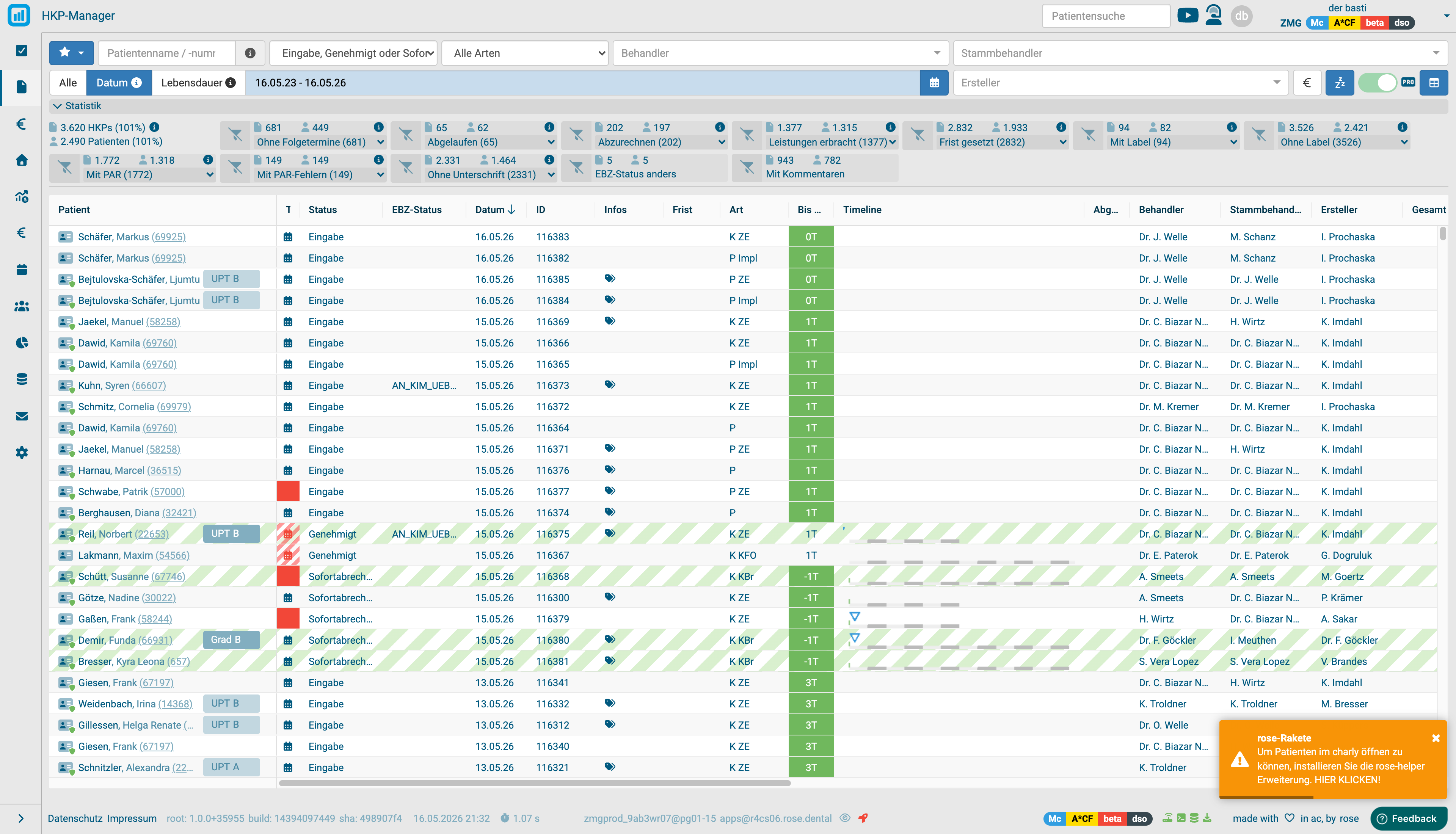
Aufbau
Die Ansicht ist in vier Bereiche gegliedert, von oben nach unten:
- Filter-Zeile — bestimmt, welche HKPs überhaupt geladen werden. Änderungen lösen ein Neuladen aus (animiertes rose-Logo).
- Statistik — zwei Hälften: links eine Aufschlüsselung der aktuell ausgewählten HKPs; rechts Controlling-Kennzahlen über alle HKPs der ausgewählten Behandler der letzten 12 Monate.
- Spezial-Filter-Zeile — themenbezogene Filter, die ohne Neuladen auf die bereits geladenen Daten wirken.
- HKP-Tabelle + Detail-Ansicht — eine Zeile pro HKP; ein Klick öffnet rechts die Detailansicht.
Videos
Komplette YouTube-Playlist.
Farb-Codierung
| Farbe / Muster | Bedeutung |
|---|---|
| Weißer Hintergrund (Name) | GKV-Patient |
| Blauer Hintergrund (Name) | Privat-Patient |
| Diagonal gestreift | HKP bedarf besonderer Überprüfung |
| Rot gestreift | Patient wurde im PVS als "veraltet" markiert — offene HKPs bitte abschließen; Name zusätzlich durchgestrichen |
| Hellgrün gestreift | HKP hat Eingliederungs-/Abgeschlossenheits-Symbol bzw. ≥ 98 % der Leistungen erbracht — kann abgerechnet werden |
| Dunkelgrün gestreift | Wie hellgrün, aber das Abzurechnen-Datum liegt bereits länger zurück (≥ 6 Monate) |
| Orange gestreift | Über die Detail-Ansicht nachgeladener HKP, der eigentlich nicht zur aktuellen Filterauswahl passt |
Filter-Zeile
Änderungen hier lösen ein Neuladen aus.
- Favoriten (Stern) — voreingestellte und eigene Ansichten verwalten (siehe Favoriten).
- Patientensuche — Name, Patientennummer, HKP-Nummer oder Einträge innerhalb des HKPs (z. B. "alle HKPs mit LZ-PS mit Planung für festsitzende Versorgung").
- Status — Eingabe, Genehmigt, Sofortabrechnung, Durchgeführt, Verworfen, Abgelehnt, … Beim ersten Öffnen ist standardmäßig Eingabe aktiv. HKPs mit Status Eingabe oder Genehmigt gelten als offene HKPs.
- HKP-Art — Filter nach Abrechnungsart (ZE, Kieferbruch, PA, KFO) und/oder Versicherungsart (Kasse, Privat, Implantologie).
- Behandler — der im HKP eingetragene Behandler (nicht zwingend der Stamm- oder Leistungserbringer-Behandler). Einzelne oder Gruppen.
- Stammbehandler — Stammbehandler des Patienten. Wichtig bei delegierten Behandlungen.
- Ersteller — Benutzer, der den HKP angelegt hat (für Abrechnung / Verwaltung).
- € Honorar-Mindestbetrag — Regler. Standard 100 €. HKPs mit Honorar darunter werden ausgeblendet (kleinere Reparaturen, Krone wiederbefestigen etc.). Auf 0 € → Filter aus.
- Veraltete Patienten — Schalter, um HKPs veralteter Patienten ausnahmsweise wieder einzublenden.
- Datums-Filter — drei Modi:
- Alle — kein zeitlicher Filter (kann zu großen Datenmengen führen!)
- Datum — filtert auf das im HKP frei wählbare Feld Datum (nicht das Erstell-Datum). Standard ist die letzten 2 Jahre; rechts gibt es Schnellwahl-Optionen.
- Lebensdauer — filtert auf den Gültigkeitsbereich des HKPs (von Eingabe bis heute oder Abschluss/Verwerfen). Zeigt alle HKPs, die im gewählten Zeitraum in Bearbeitung waren — ideal für rückblickende Analysen.
- Excel-Export — exportiert die aktuelle Tabellenansicht.
Statistik
Klappbar am oberen Rand der Tabelle.
Linke Hälfte: aktuelle Auswahl
Aufschlüsselung der aktuell sichtbaren HKPs nach Versicherungsart (Kasse / Privat) und Abrechnungsart (ZE, Kieferbruch, PKV-Implantologie, Privat-Allgemein). Pro Gruppe: Anzahl und Summe der Pläne. Ein Kreisdiagramm visualisiert die Verteilung. Die Summen sind identisch mit der Tabelle.
Rechte Hälfte: 12-Monats-Controlling
Bezieht sich auf alle HKPs der aktuell ausgewählten Behandler der letzten 12 Monate — unabhängig vom Status. Liefert Controlling-Kennzahlen:
- Aufschlüsselung nach aktuellem Status mit Anzahl und Summe; nicht abgerechnete Beträge mit gesetztem Eingliederungs-Datum sind eingerückt.
- Realisierungszeitraum — durchschnittliche Dauer (a) Erstellung → Genehmigung und (b) Genehmigung → Durchführung/Abrechnung. Gesamtlaufzeit = (a) + (b). Kürzere Werte sprechen für effiziente Patientenführung.
- HKPs pro 100 Patienten — Indikator für eine OP- oder ZE-starke Praxis.
- HKPs pro Patient mit HKP — je näher an 1, desto effizienter die Schnittstelle Behandlung ↔ Abrechnung. (Achtung: Aus Abrechnungsgründen müssen umfangreiche Behandlungen manchmal aufgesplittet werden — z. B. Implantation + ZE.)
- Konversionsrate — Anteil der HKPs, die innerhalb der 12 Monate erfolgreich abgeschlossen wurden. Aufgeteilt nach durchgeführt vs. nicht durchgeführt; nicht durchgeführte HKPs werden noch einmal in noch in Bearbeitung und aktiv abgeschlossen (verworfen/abgelehnt) zerlegt. Wichtig: HKPs, die absehbar nicht mehr realisiert werden, bewusst als nicht erfolgreich abschließen — bei Reaktivierung lassen sie sich jederzeit wiederherstellen.
- Überholt — HKPs älter als 12 Monate. Schraffiert hinterlegt, weil diese Kennzahl als einzige sich nicht auf die letzten 12 Monate beschränkt. Hoher Anteil → vernachlässigte Datenpflege.
Spezial-Filter
Zwischen Statistik und Tabelle. Filter wirken sofort ohne Neuladen und können kombiniert werden — ein aktiver Filter wird durch ein dunkleres Trichter-Symbol angezeigt. Jeder Filter zeigt die Anzahl HKPs und Patienten, auf die er sich bezieht.
Roter Alarm-Punkt: zeigt an, wenn HKPs in die Tabelle nachgeladen wurden, die laut Filter-Zeile eigentlich nicht zur Auswahl gehören (z. B. abzurechnende HKPs außerhalb des Datumsfensters — damit sie nicht vergessen werden).
Häufige Filter:
- Abgelaufen — Gültigkeit überschritten, keine gültige Verlängerung.
- Läuft bald ab — Ablauf in den kommenden 14 Tagen.
- Abzurechnen — Eingliederungs-/Abgeschlossenheits-Datum gesetzt oder überwiegender Teil der Leistungen ins Behandlungsblatt übernommen. Liegt das Abzurechnen-Datum > 6 Monate zurück → dunkelgrün schraffiert; Sub-Filter völlig abzurechnen.
- Termin-Filter (gebündelt) — sehr mächtig:
- Ohne / Mit Folgetermin — Patienten ohne terminierten Folgetermin (kein Termin oder nur offener, nicht terminierter Termin).
- HKP-Termin binnen 7 / 14 / 30 Tagen ohne genehmigten HKP — Termine, die zwingend einen genehmigten HKP brauchen (z. B. Präparation, Implantat-Installation). Die zugehörigen Terminarten sind in den Einstellungen konfigurierbar.
- Termin binnen 7 Tagen — beliebige vereinbarte Termine in den nächsten 7 Tagen.
- Patienten mit / ohne offene Termine — geplante, aber nicht terminierte Termine.
- Leistungen erbracht — mindestens eine Leistung wurde ins Behandlungsblatt übernommen (HKP-Erstellungsleistung zählt nicht).
- Frist gesetzt / Frist fällig — Wiedervorlagen aus den HKP-Details.
HKP-Tabelle
Eine Zeile pro HKP, sortierbar per Klick auf den Spaltennamen.
| Spalte | Inhalt |
|---|---|
| Patient | Name + Patientennummer. Karteikarten-Symbol öffnet die Patientenansicht; Rakete öffnet den Patient im PVS. Badges wie Grad B/C (PA-Klassifikation) oder UPT B erscheinen falls relevant. |
| T (Termin) | Symbol-Spalte: nicht eingefärbt = Folgetermin vorhanden. Rot mit Kalender = nur ein offener Termin. Rot ohne Kalender = weder Folge- noch offener Termin. Rot schraffiert = Termin braucht zwingend genehmigten HKP, der fehlt. Tooltip mit allen Terminen. |
| Status | Aktueller HKP-Status. |
| EBZ-Status | Status der elektronischen Beantragung (z. B. AN_KIM_UEB...) — sofern relevant. |
| Datum | Frei wählbares HKP-Datum (nicht Erstell-Datum). |
| ID | HKP-Nummer. |
| Infos | Häkchen = In Bearbeitung; Sprechblase = Kommentar vorhanden. |
| Frist | Gesetzte Wiedervorlage. |
| Art | Abrechnungsart (K ZE, P, P Impl, K PA, K KBr …). |
| Bis genehmigt | Tage zwischen Erstellung und Genehmigung. ≤ 45 grün · ≤ 90 orange · > 90 rot. |
| Timeline | Visualisiert die Lebenszeit ab Genehmigung — graue Monatskästchen, grüne Linie. Nach Ablauf (6 oder 12 Monate je nach HKP-Art) wird die Linie rot; bei Verlängerung wieder grün; mit Abschluss endet sie. Dreiecke markieren Termine, in denen Leistungen aus dem HKP ins Behandlungsblatt übernommen wurden. Tooltip zeigt Beginn, Genehmigung, Verlängerung, Abschluss und alle Übernahme-Termine. |
| Abgelaufen | nur gefüllt, wenn die Lebenszeit überschritten und nicht verlängert wurde. |
| Behandler / Stammbehandler / Ersteller | jeweils Person. |
| Gesamt / Honorar / Labor / Material | Umsatz-Summen des HKPs. |
| Leistungen | bereits ins Behandlungsblatt übernommene Beträge. Rot eingefärbt, wenn Leistungen vor Genehmigung übernommen wurden. |
| Abzurechnen-Datum | Datum, zu dem die Behandlung abgeschlossen / der überwiegende Teil übernommen wurde. |
Detail-Ansicht
Ein Klick auf eine HKP-Zeile öffnet die Detail-Ansicht rechts — am Rahmen ziehbar (Breite / Höhe).
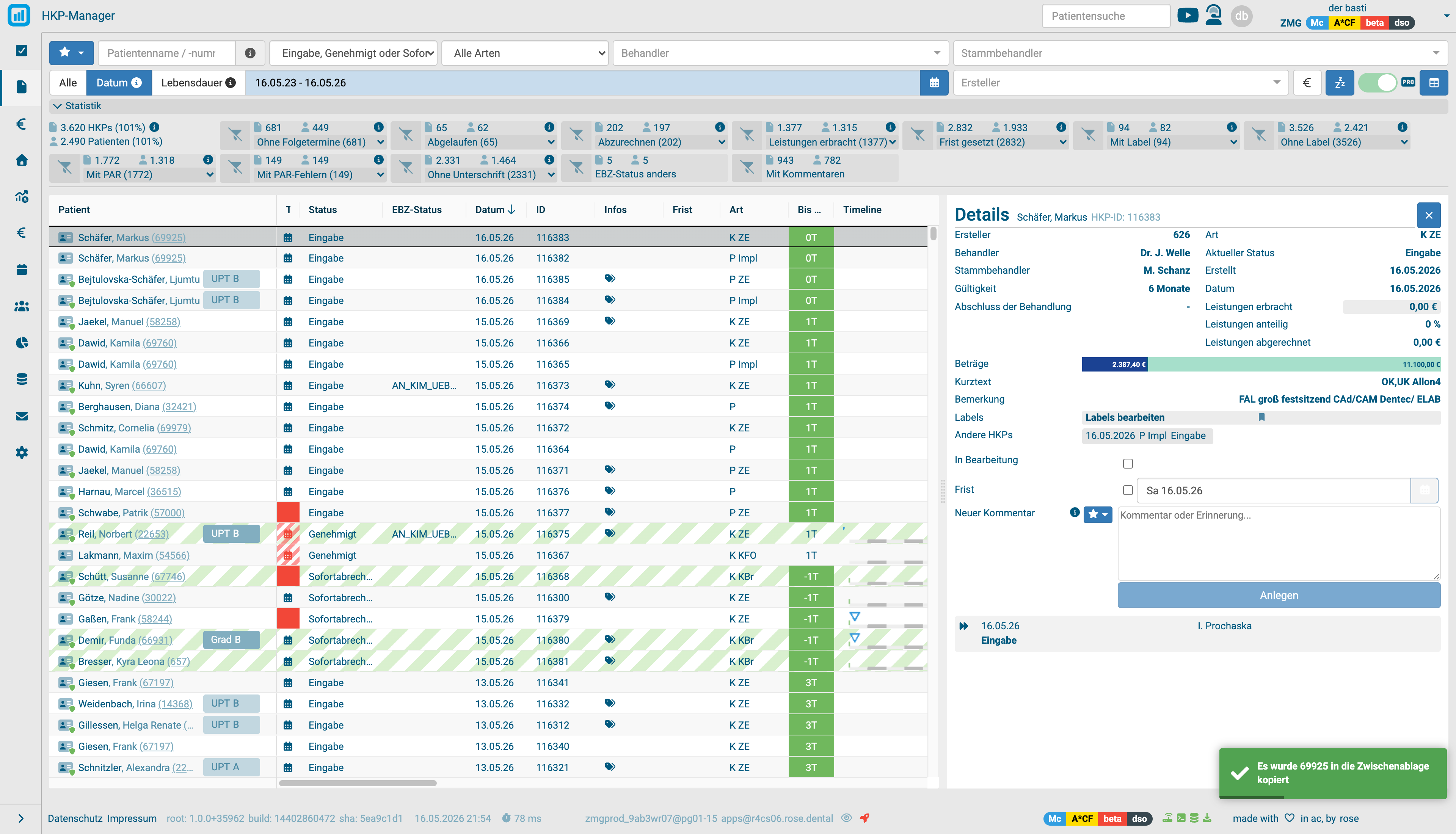
Sie zeigt:
- Patient + HKP-ID in der Kopfzeile.
- Metadaten: Ersteller, Behandler, Stammbehandler, Gültigkeit in Monaten, Abschluss der Behandlung, Art, Aktueller Status, Erstellt-Datum (unveränderlich), Datum-Feld (frei wählbar), bei Verlängerung zusätzlich Verlängerungs-Datum und neues Gültig-bis.
- KZV intern — Inhalt aus dem gleichnamigen PVS-Feld; wird bei Abrechnung an die KZV übertragen (z. B. "tel. Verlängerung am … abgesprochen").
- Leistungen erbracht / anteilig / abgerechnet — Werte in Euro und % zur Gesamtsumme. Daneben eine grafische Aufschlüsselung der HKP-Gesamtsumme (Honorar/Labor/Material) — Tooltip mit Detail-Aufbereitung.
- Beträge-Balken — visualisiert übernommene vs. geplante Summe.
- Kurztext / Bemerkung / Labels — aus dem HKP.
- Andere HKPs — andere offene/relevante HKPs desselben Patienten zur schnellen Navigation.
- In Bearbeitung — Häkchen, das in der Tabelle als Häkchen-Spalte sichtbar wird.
- Frist / Wiedervorlage — Häkchen + Datum. Anzeige in der Tabelle. Farben: grün (mehrere Tage entfernt), orange (nähert sich), rot (erreicht/überschritten).
- Kommentare — pro HKP, sichtbar für alle Benutzer; jeweils mit Datum und Autor. Über das Stern-Symbol lassen sich häufig verwendete Textbausteine als Favoriten anlegen (z. B. "HKP-Verlängerung an Kasse geschickt"). Favoriten gelten praxisweit.
- Verlauf / Milestones — chronologische Liste aller Ereignisse: Status-Wechsel, Verlängerungen, Notizen, Abschluss-Information, vollständige Leistungserbringung.
Favoriten
Über das Stern-Symbol oben links lassen sich Ansichten speichern und verwalten.
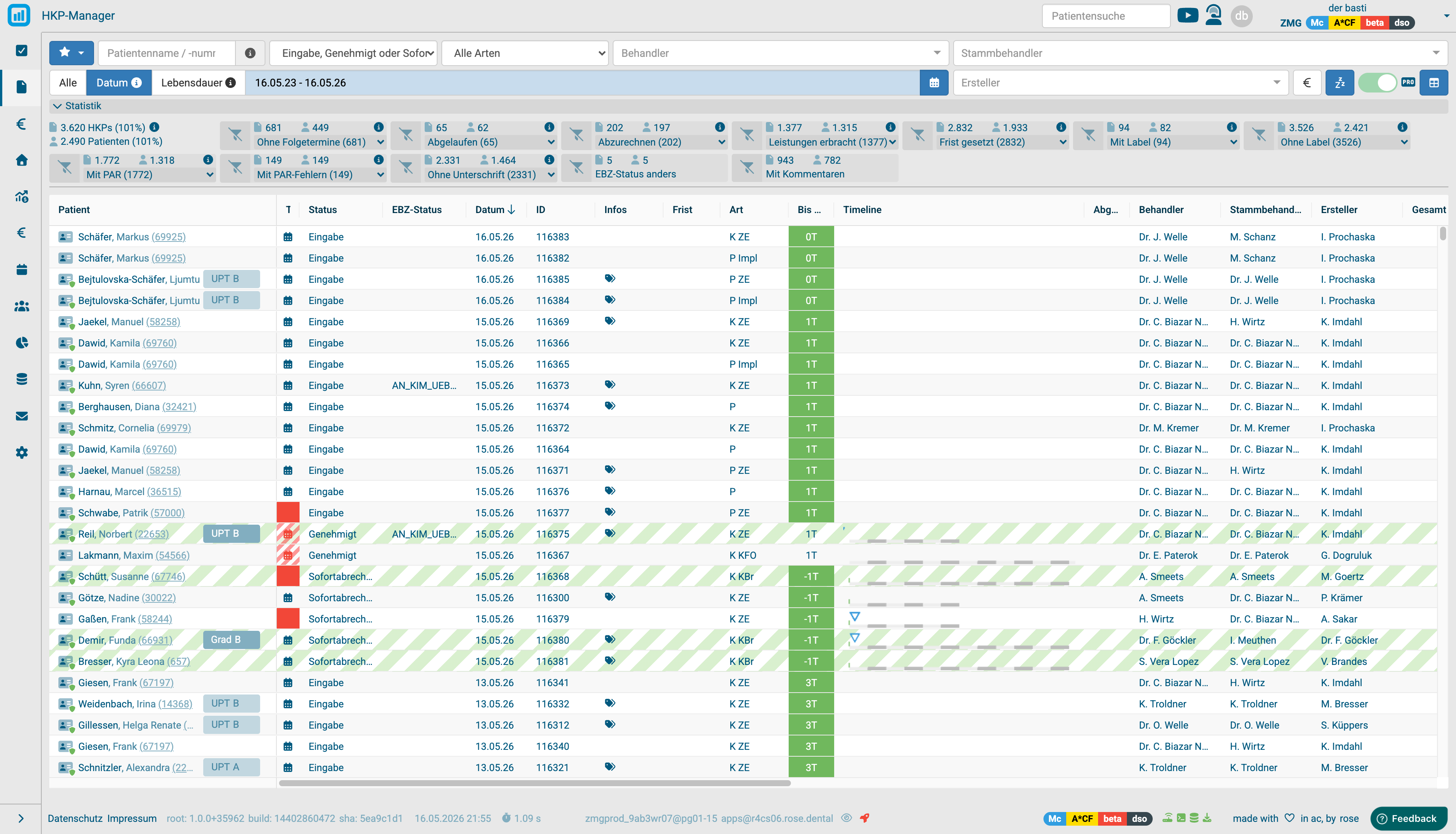
Voreingestellte Favoriten:
- Genehmigt, ohne Termin — wichtiger Favorit: Genehmigter HKP liegt vor, Patient hat aber keinen Termin. Aufwand bereits erbracht — es könnte losgehen, aber niemand hat termiert.
- Eingabe oder Genehmigt, ohne Termin — wie oben, inkl. nicht genehmigter.
- Genehmigt, ohne passenden Termin / Eingabe oder Genehmigt, ohne passenden Termin — analog, aber Termin existiert nicht für die HKP-relevanten Terminarten.
- Mit HKP-Termin in den nächsten 7 Tagen, ohne Genehmigung — Patient kommt in 7 Tagen zu einem Termin, der einen genehmigten HKP voraussetzt — aber dieser liegt noch nicht vor. Verhindert Eskalationen ("ohne Genehmigung beginnen" vs. "Termin streichen und Leerlauf").
- PA-Pläne mit Problemen — Spezial-Filter für PA-Pläne.
- Nicht abgerechnet, mit abgeschlossener Behandlung — Leistungen überwiegend erbracht oder finales Datum gesetzt; muss nur noch abgerechnet werden.
- Begonnen ohne Genehmigung — Leistungen wurden ins Behandlungsblatt übernommen, Genehmigung fehlt aber.
- Fristsachen / Fällige Fristsachen — offene HKPs mit gesetzter / heute fälliger Wiedervorlage.
- Abgelaufen — Gültigkeit zum heutigen Tag überschritten.
- Offen, älter als 1 Jahr — HKP-Datum > 12 Monate; im Gegensatz zu Abgelaufen auch noch gültige HKPs oder solche im Status Eingabe. Regelmäßige Bestandspflege.
Eigene Favoriten lassen sich über Als Favorit speichern… aus der aktuellen Filterkonfiguration anlegen. Der Stern vor einem Favoriten macht ihn zur Standardansicht (ausgefüllter Stern); erneutes Klicken setzt zurück. Über das Mülltonnen-Symbol werden eigene Favoriten gelöscht.
Anwendungsfälle
- Morgendliche Sichtung am Empfang — Favorit Mit HKP-Termin in den nächsten 7 Tagen, ohne Genehmigung öffnen.
- Wöchentliche Abrechnung — Spezial-Filter Abzurechnen + Favorit Nicht abgerechnet, mit abgeschlossener Behandlung.
- Quartals-Bestandspflege — Favorit Abgelaufen + Offen, älter als 1 Jahr.
- Patiententelefonat — Frist mit Kommentar setzen ("zurückrufen, ist 2 Wochen im Urlaub").
- Controlling-Sicht — Statistik-Hälfte rechts: Konversionsrate, Realisierungszeitraum, HKPs pro 100 Patienten als Praxis-Kennzahlen.
Konfiguration
- HKP-pflichtige Terminarten definieren in Einstellungen → Terminart-Zuordnung — sie lösen den "Termin ohne genehmigten HKP"-Alarm aus.
- Fristen und Verjährungs-Schwellen in Einstellungen → Abrechnung.
Verwandte Ansichten
- HKP-Fluss — Monatssicht auf Zugang, Abgang und laufenden Bestand
- HKP-Konversion — Lebensdauer der HKPs je Erstellungsmonat
- Abrechnung — Abrechnungs-Workflow nach HKP-Abschluss
- Offene GOZ-Leistungen — abzurechnende Einzelleistungen
- Rechnungen — bereits gestellte Rechnungen
- Factoring — Factoring-Status der HKPs